คู่มือวิธีใช้ระบบงบดี
ไล่ตามลำดับนี้ได้เลย: สร้างโครงการ → BOQ → เสนอราคา → เบิกงวด → จัดซื้อ-คลัง → ค่าแรง → เห็นกำไร
รูปทั้งหมดเป็นหน้าจอจริงจากบริษัทตัวอย่างในระบบ
1. เริ่มต้นใช้งาน (สมัคร & เข้าสู่ระบบ)
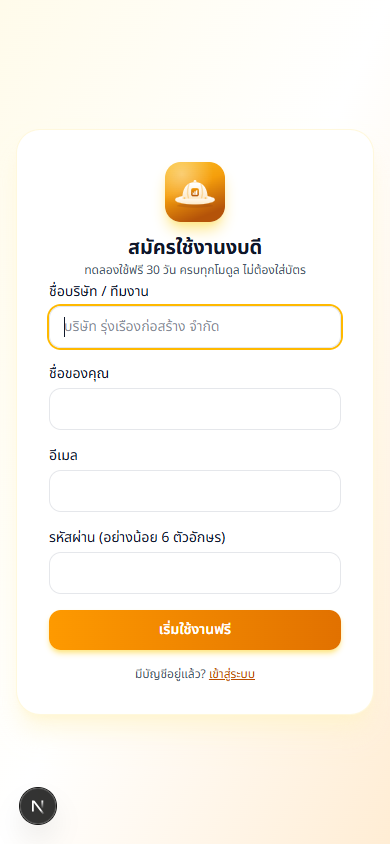
สมัครฟรีได้ทันที ช่วงเปิดทดสอบใช้ได้ครบทุกฟังก์ชัน ไม่มีค่าใช้จ่าย
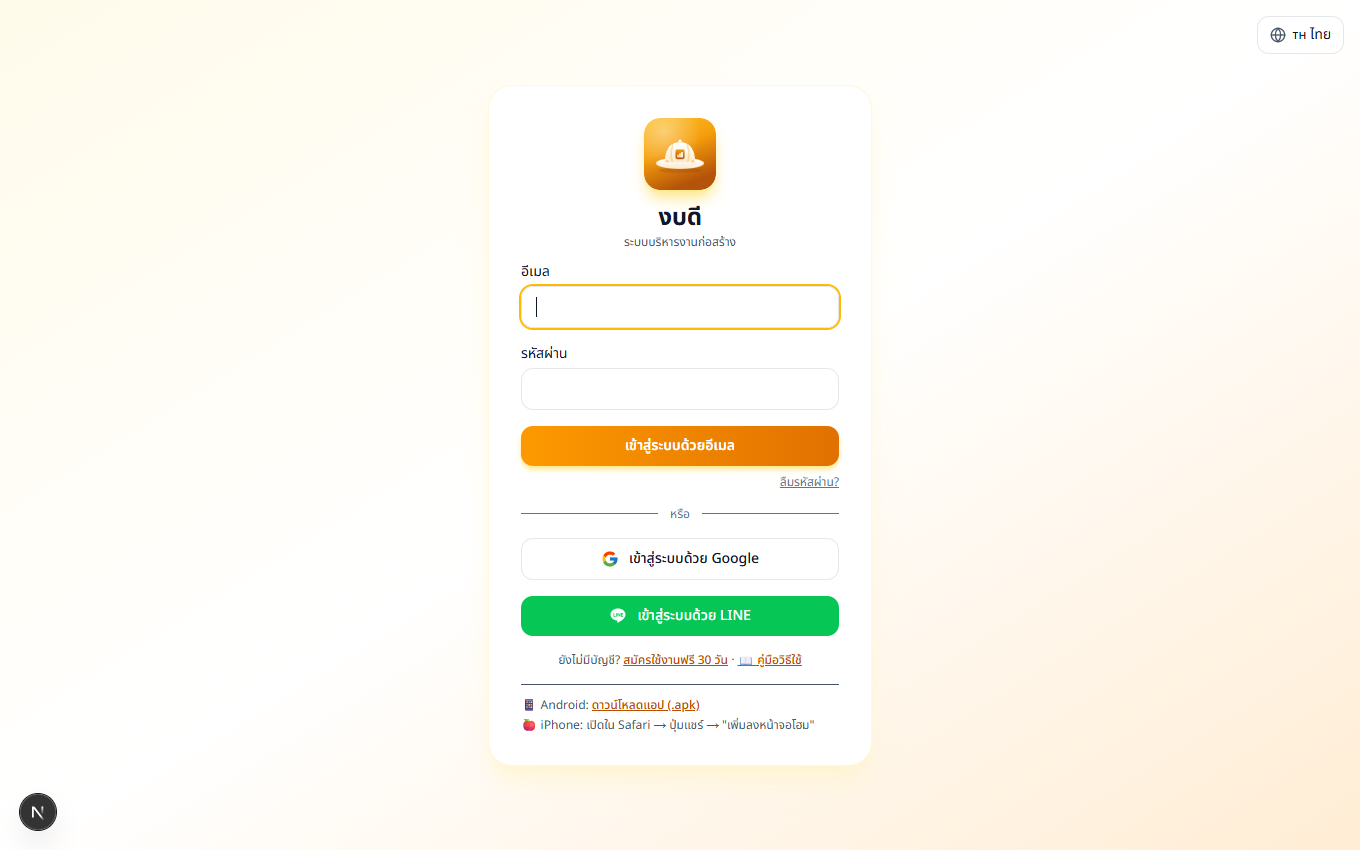
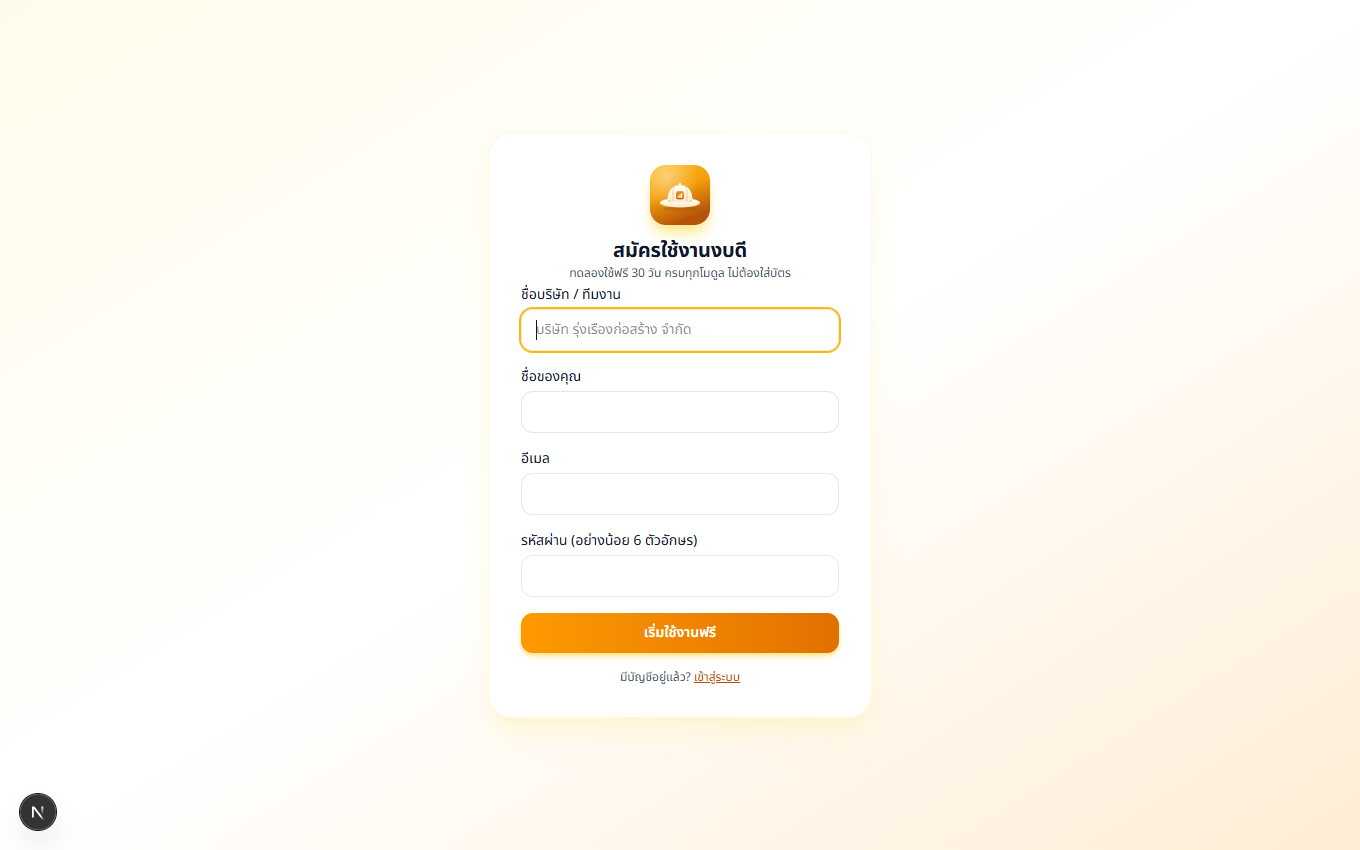
- 1เข้า ngobdee.com → กด "สมัครใช้งานฟรี" กรอกชื่อบริษัท ชื่อผู้ใช้ อีเมล และรหัสผ่าน (8 ตัวขึ้นไป)
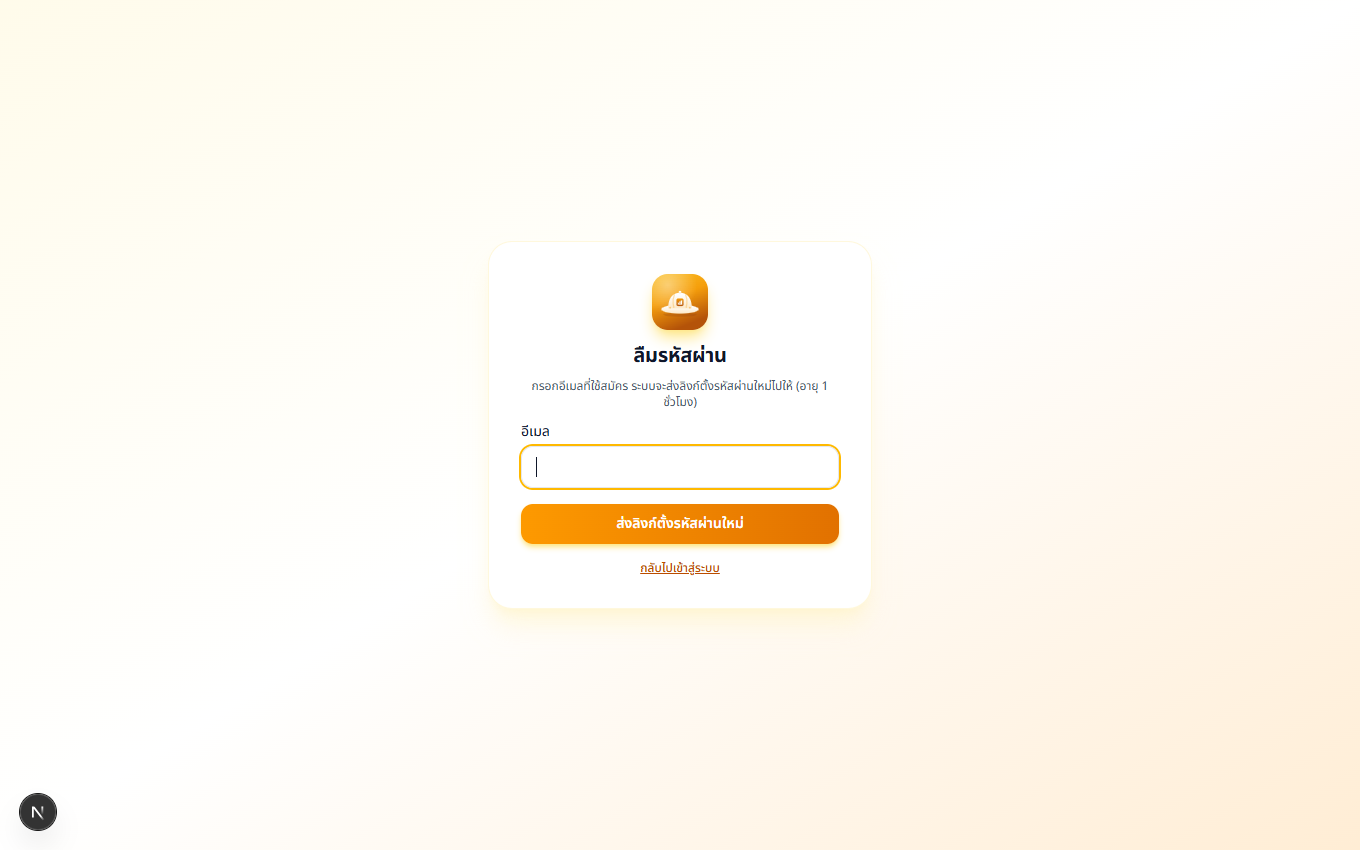
- 2ระบบส่งลิงก์ยืนยันไปที่อีเมล — กดยืนยันแล้วเข้าสู่ระบบได้เลย (หรือเข้าด้วย Google/LINE ก็ได้)
- 3เพิ่มเพื่อนร่วมทีมได้ที่เมนู ตั้งค่า → ผู้ใช้ · กำหนดบทบาทได้ว่าใครเห็น/แก้อะไรได้
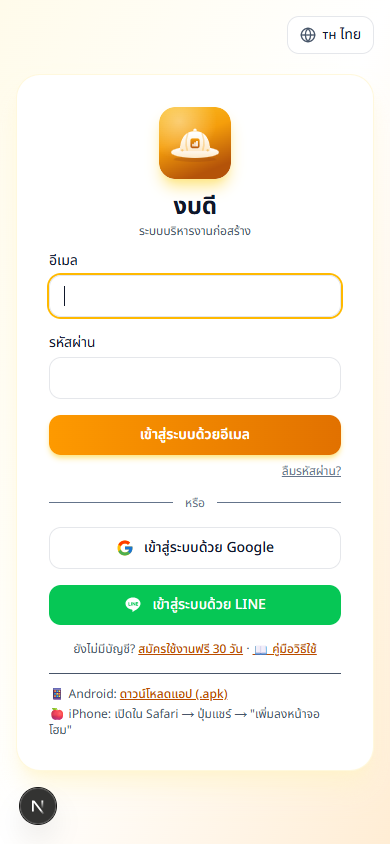
- 4ใช้บนมือถือ: Android โหลดแอป .apk จากหน้าเข้าสู่ระบบ · iPhone เปิดใน Safari → ปุ่มแชร์ → "เพิ่มลงหน้าจอโฮม"
2. แดชบอร์ด — ภาพรวมบริษัท
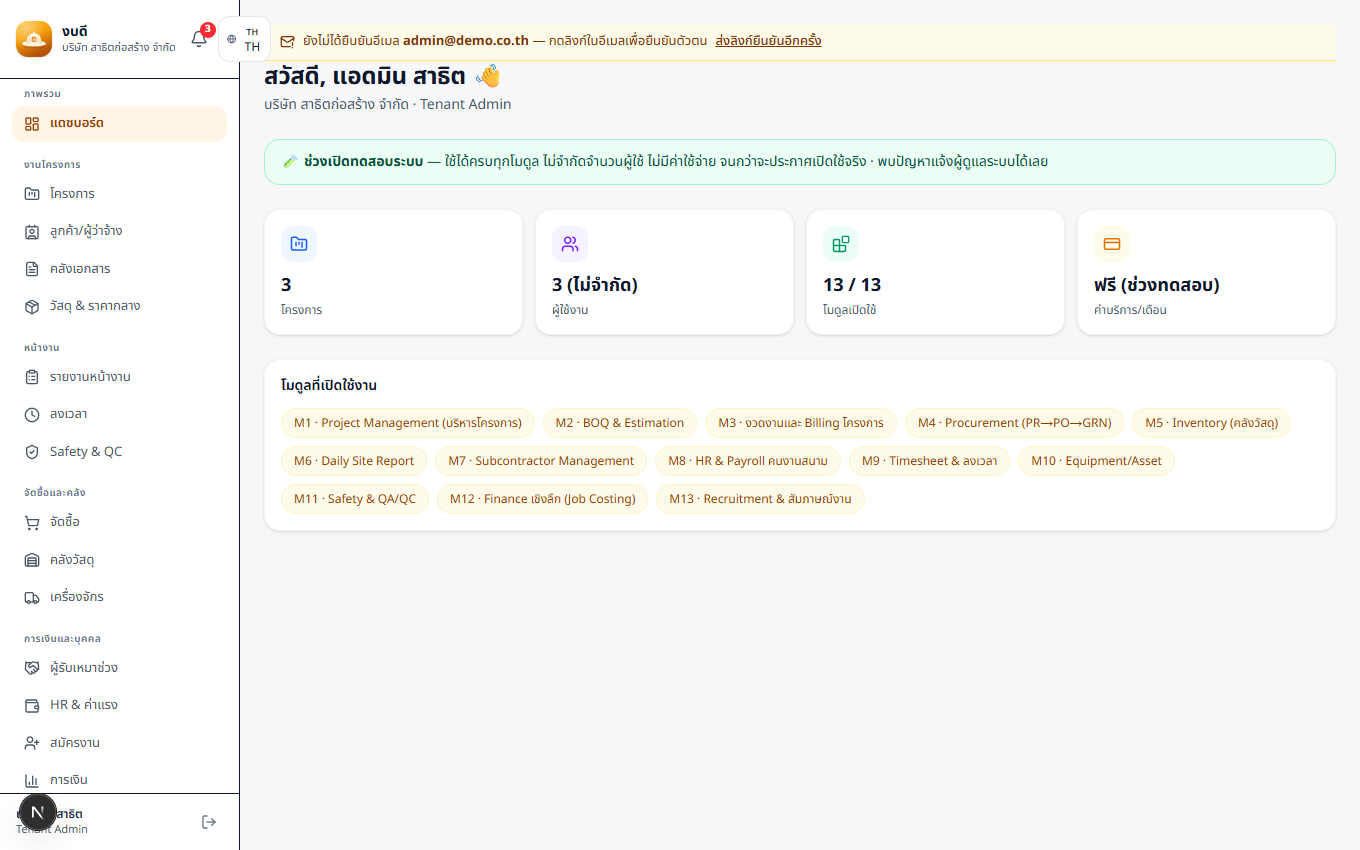
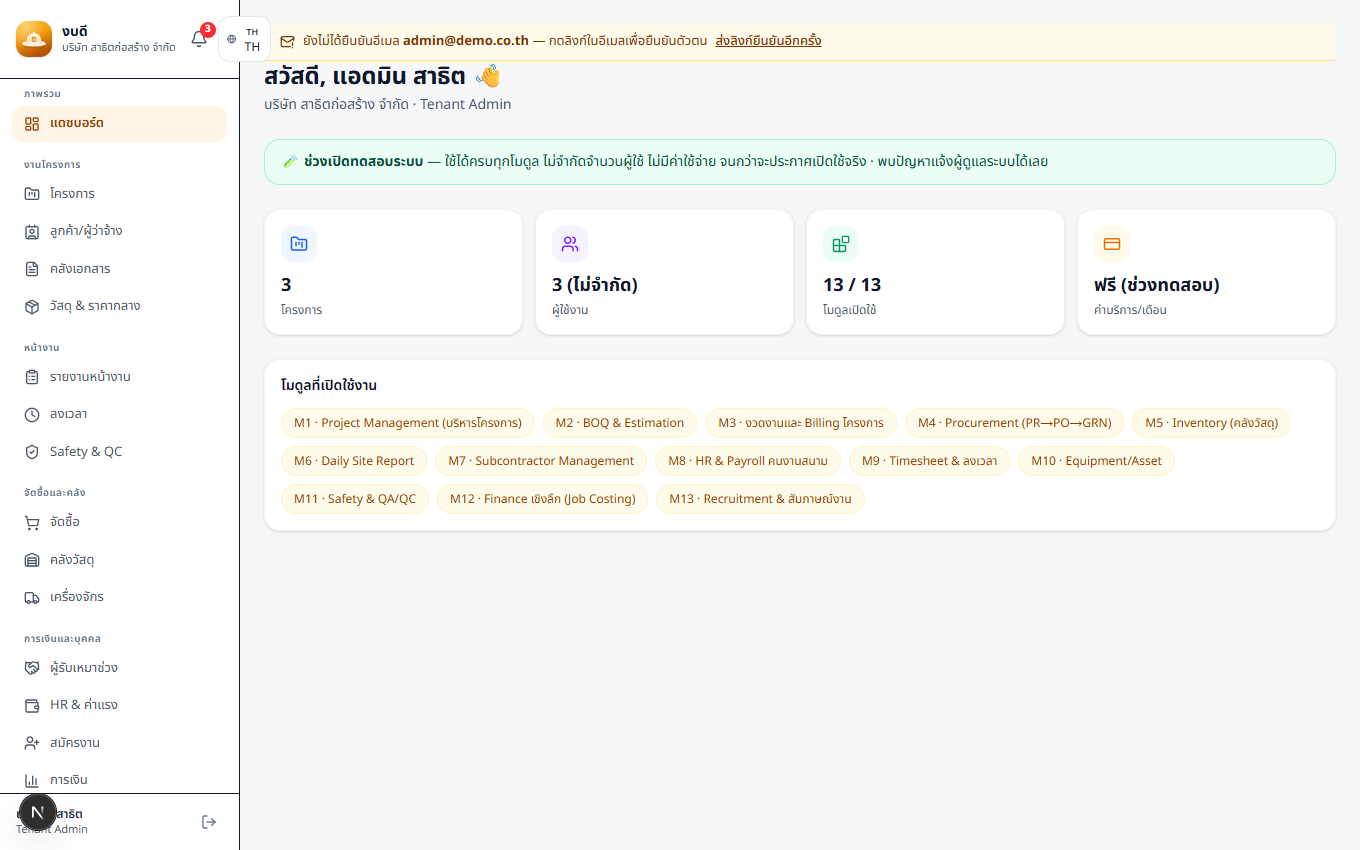
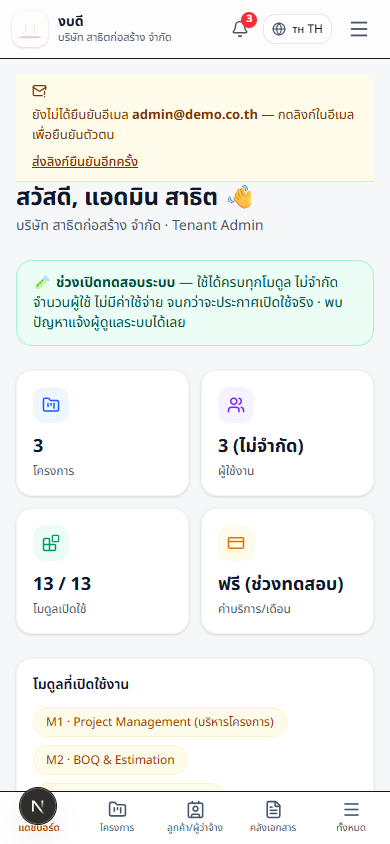
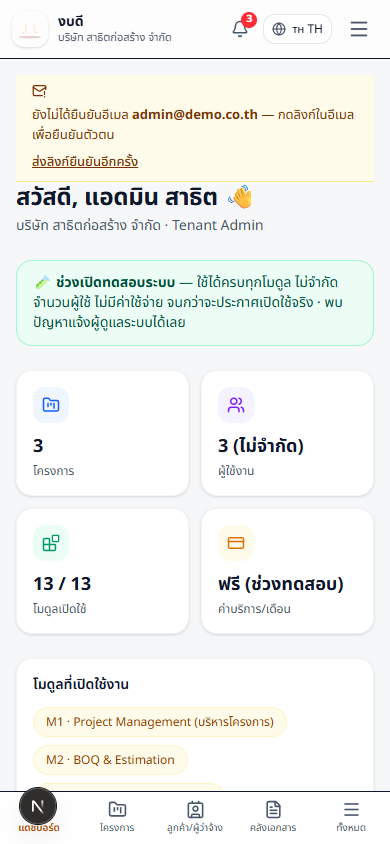
หน้าแรกหลังเข้าสู่ระบบ สรุปโครงการ ผู้ใช้ และโมดูลที่เปิดใช้ พร้อมเมนูซ้ายไปทุกส่วนของระบบ
- 1เมนูซ้ายจัดกลุ่มตามงาน: งานโครงการ · หน้างาน · จัดซื้อและคลัง · การเงินและบุคคล · ตั้งค่า
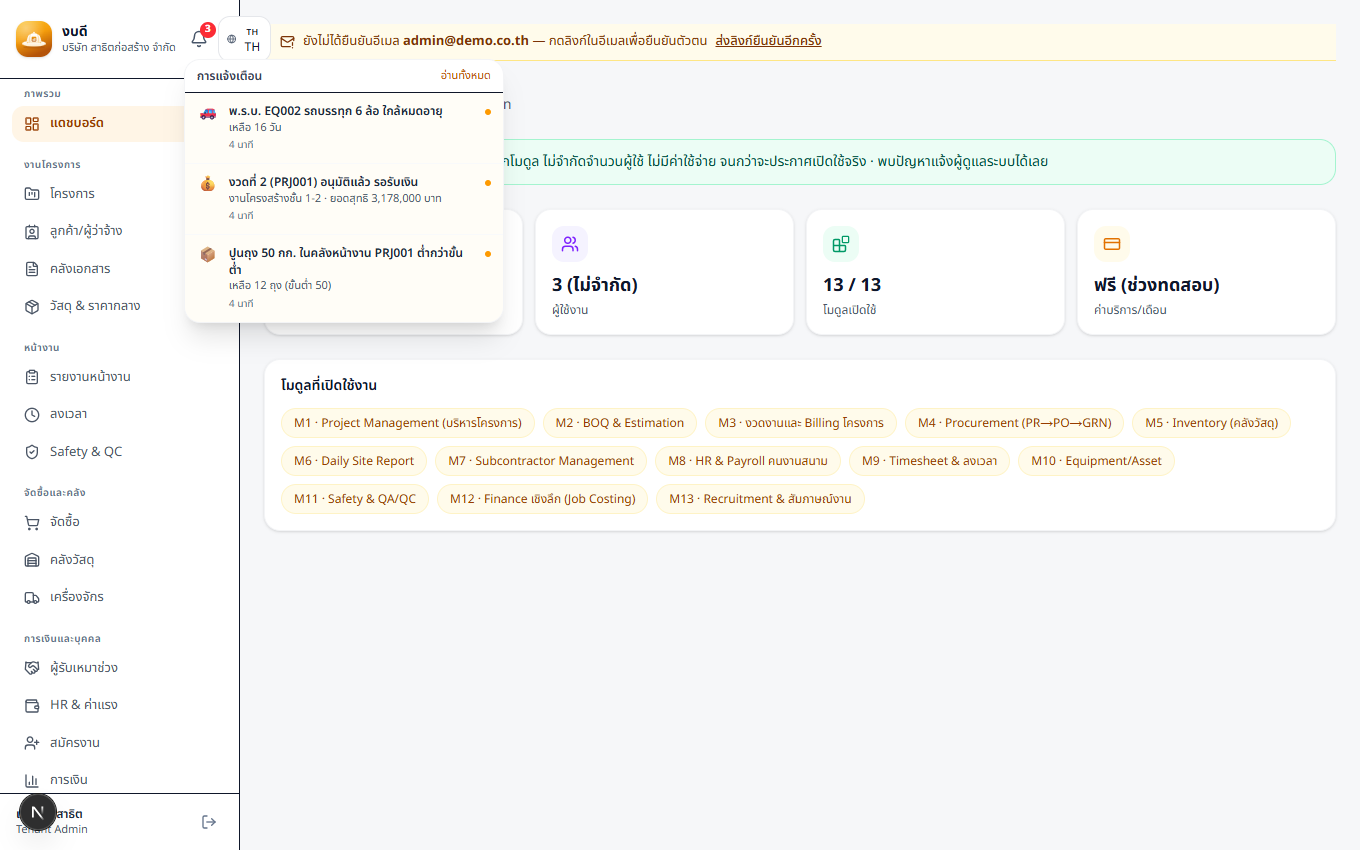
- 2กระดิ่งมุมบน = การแจ้งเตือน (ของใกล้หมดสต๊อก, เอกสารรออนุมัติ, ประกัน/work permit ใกล้หมดอายุ)
- 3เปลี่ยนภาษาได้ 3 ภาษา (ไทย/อังกฤษ/จีน) ที่ปุ่มธงมุมบน
3. โครงการ
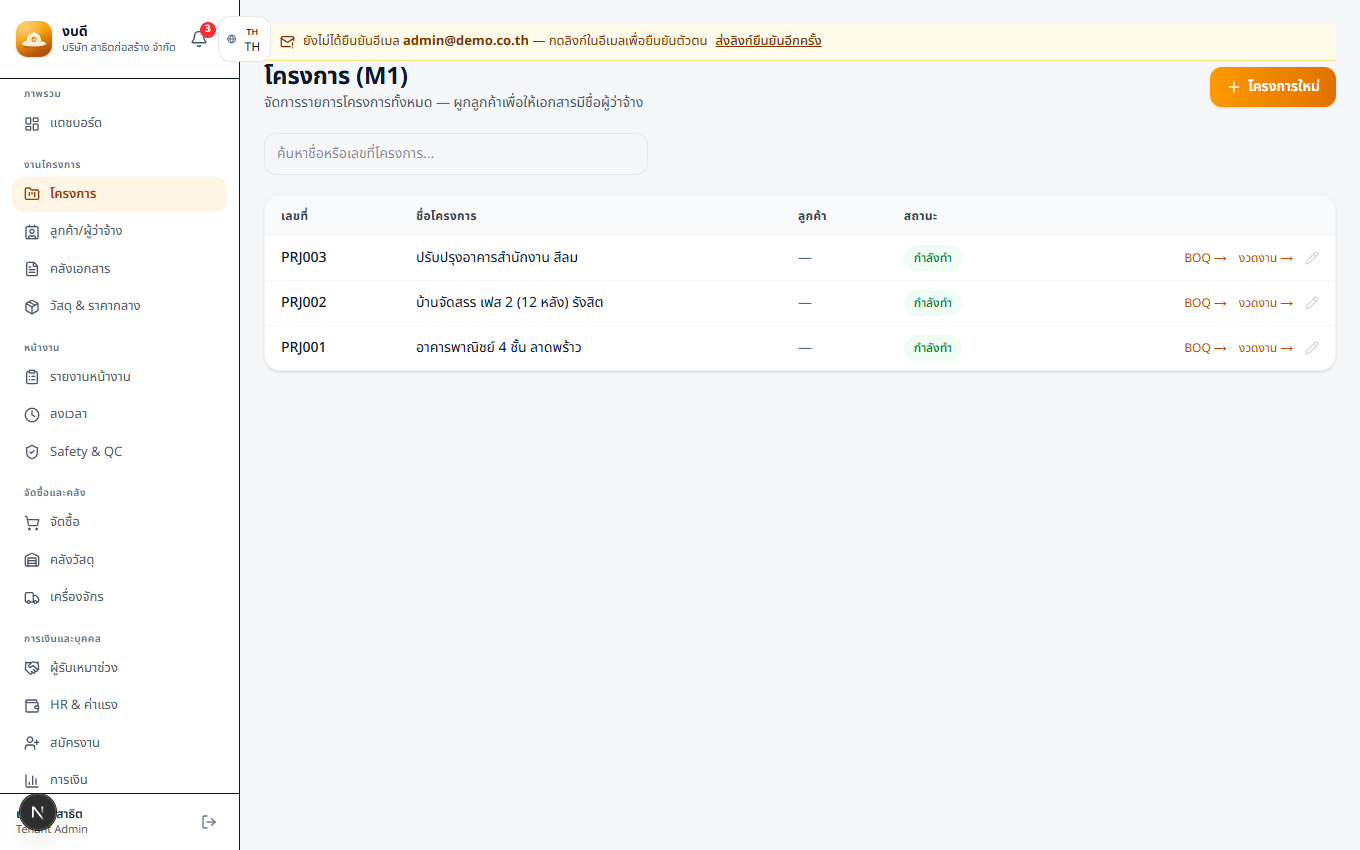
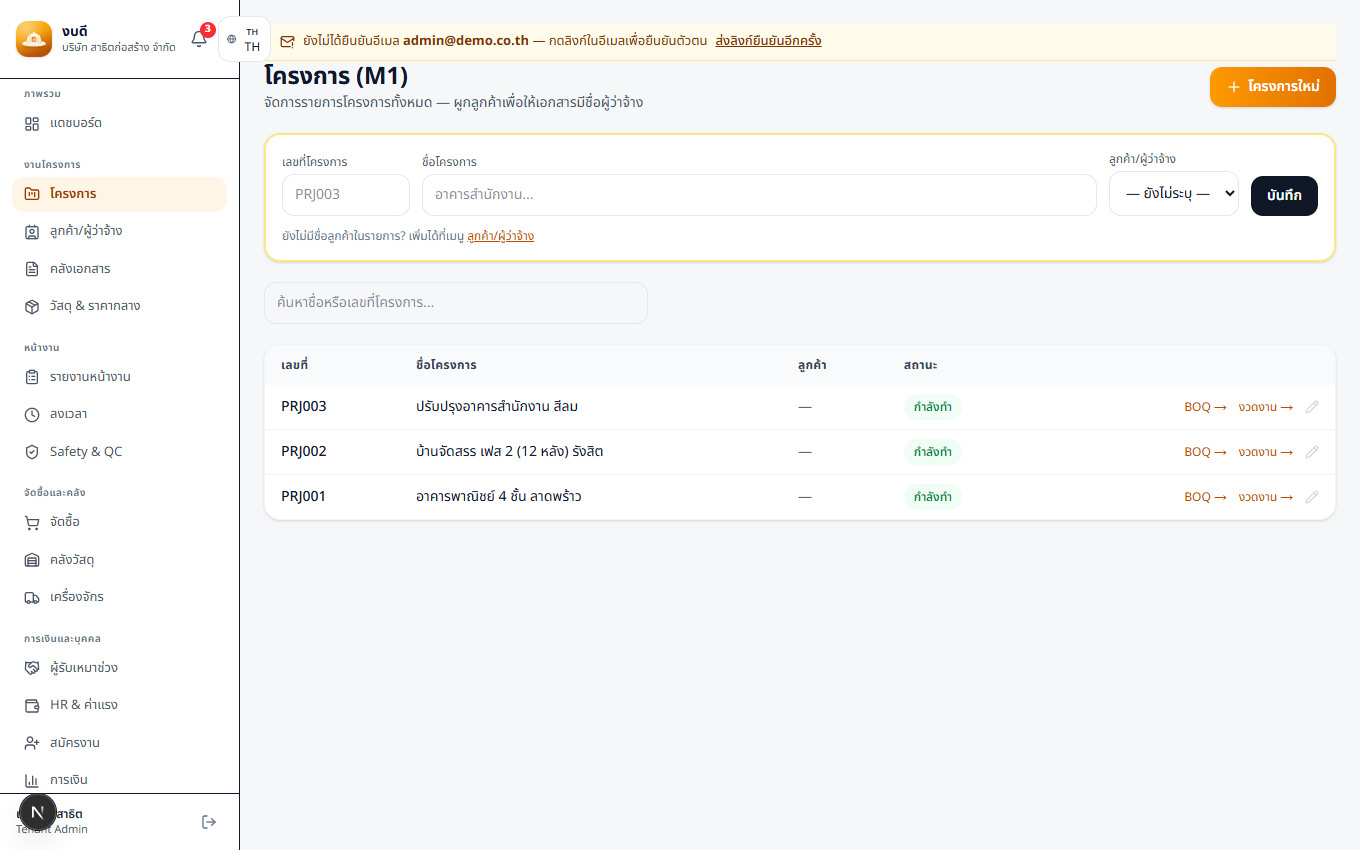
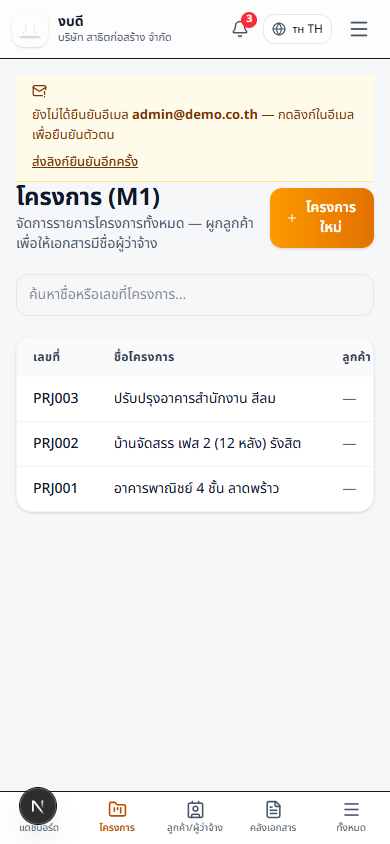
ทุกอย่างในระบบผูกกับโครงการ — สร้างโครงการก่อนเป็นอันดับแรก
- 1กด "+ โครงการ" ตั้งรหัส (เช่น PRJ001) ชื่อโครงการ และเลือกลูกค้า/ผู้ว่าจ้าง
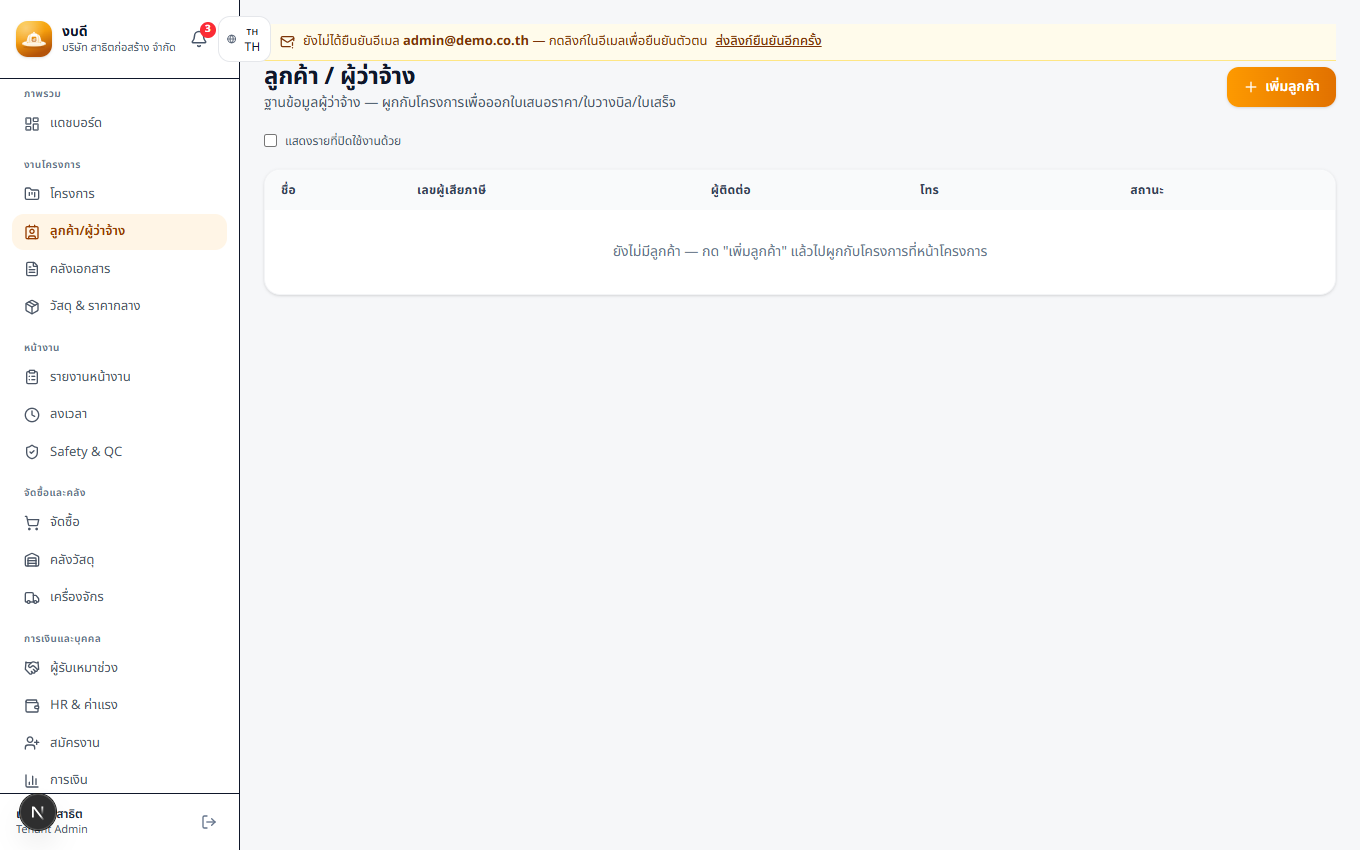
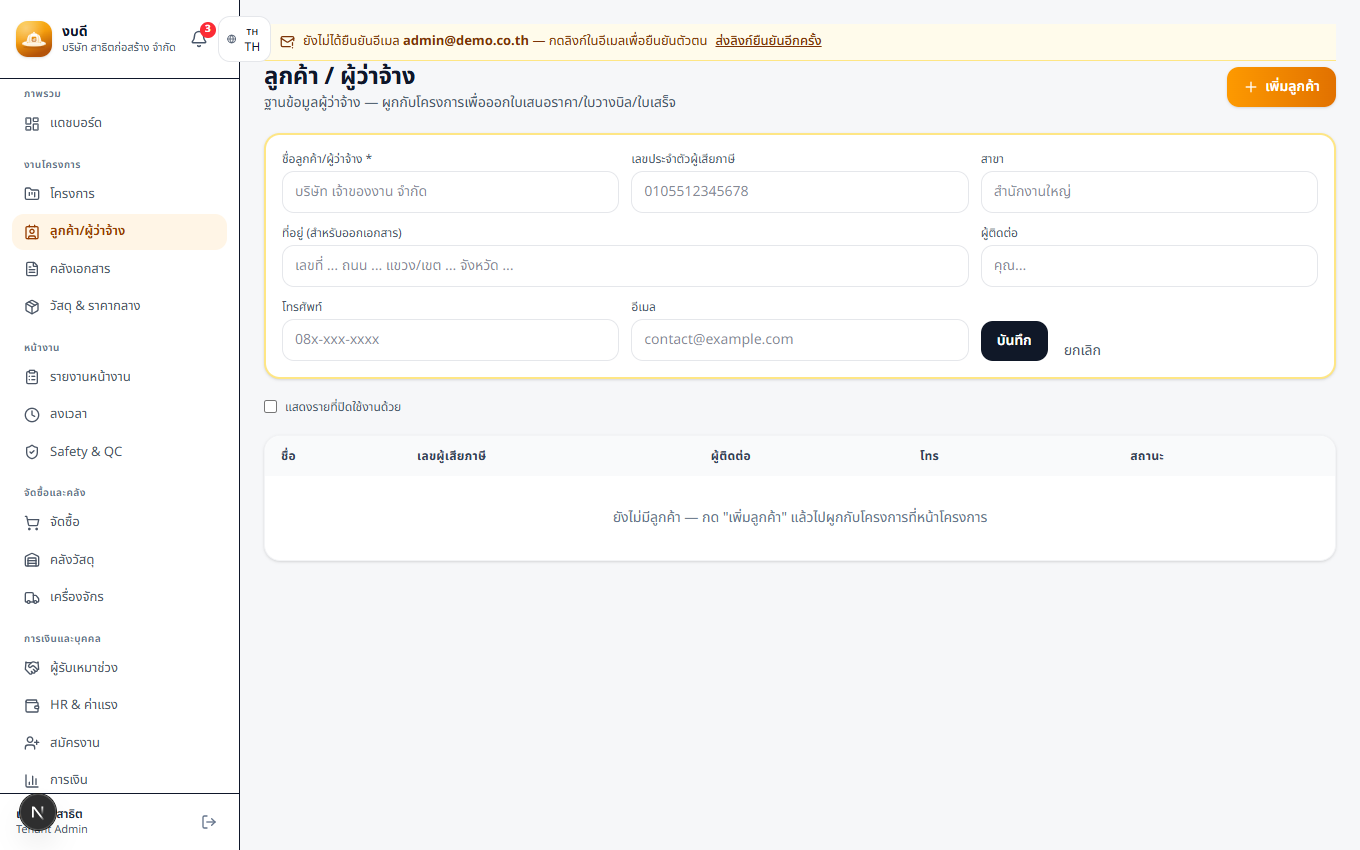
- 2ยังไม่มีลูกค้าในระบบ? เพิ่มได้ที่เมนู "ลูกค้า/ผู้ว่าจ้าง" (ชื่อ ที่อยู่ เลขผู้เสียภาษี — ขึ้นเอกสารอัตโนมัติ)
- 3เข้าไปในโครงการเพื่อทำ BOQ, ตั้งสัญญา, เบิกงวด ได้จากหน้านี้
- 4โครงการเปลี่ยนสถานะได้: เสนอราคา → กำลังทำ → ปิดงาน
4. BOQ & ใบเสนอราคา
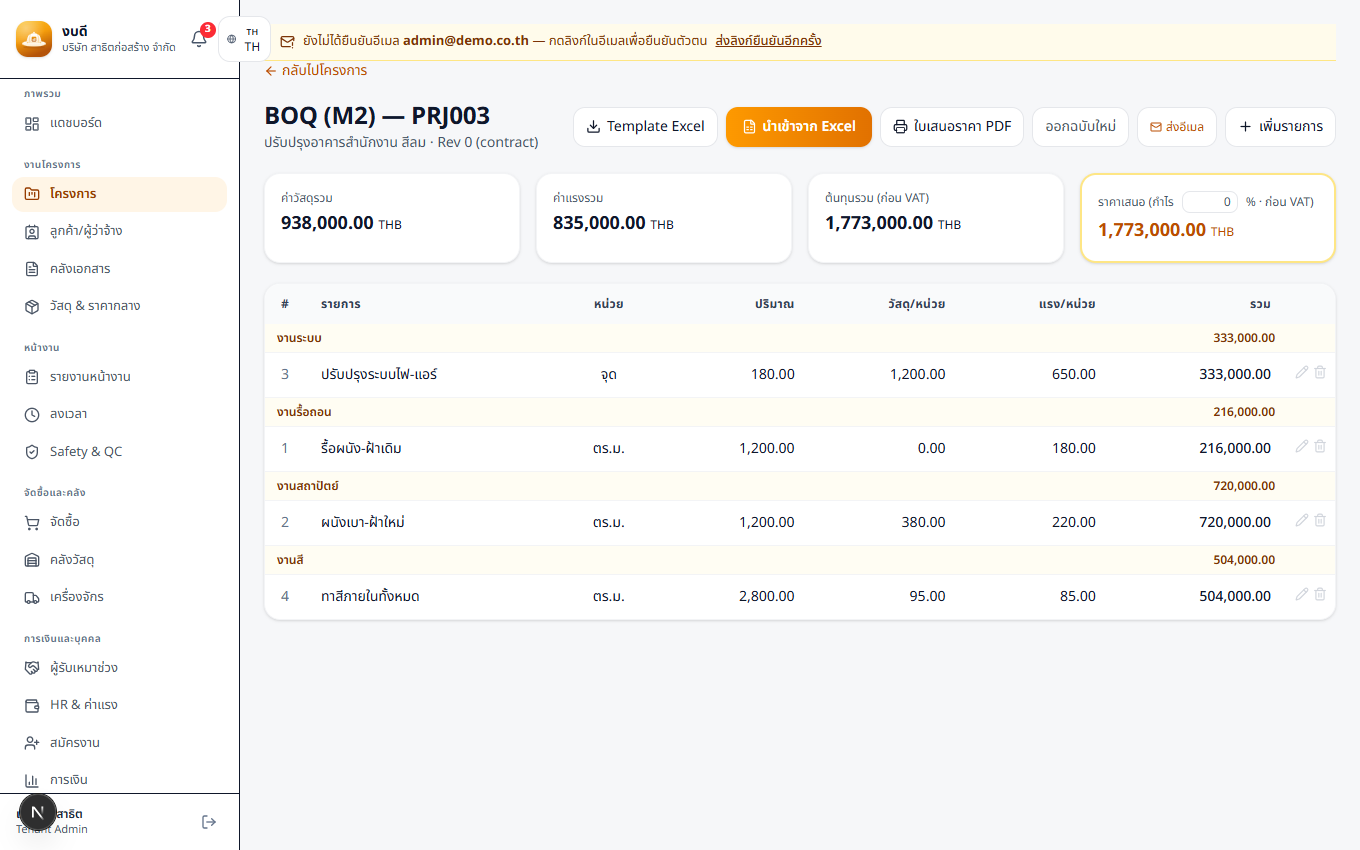
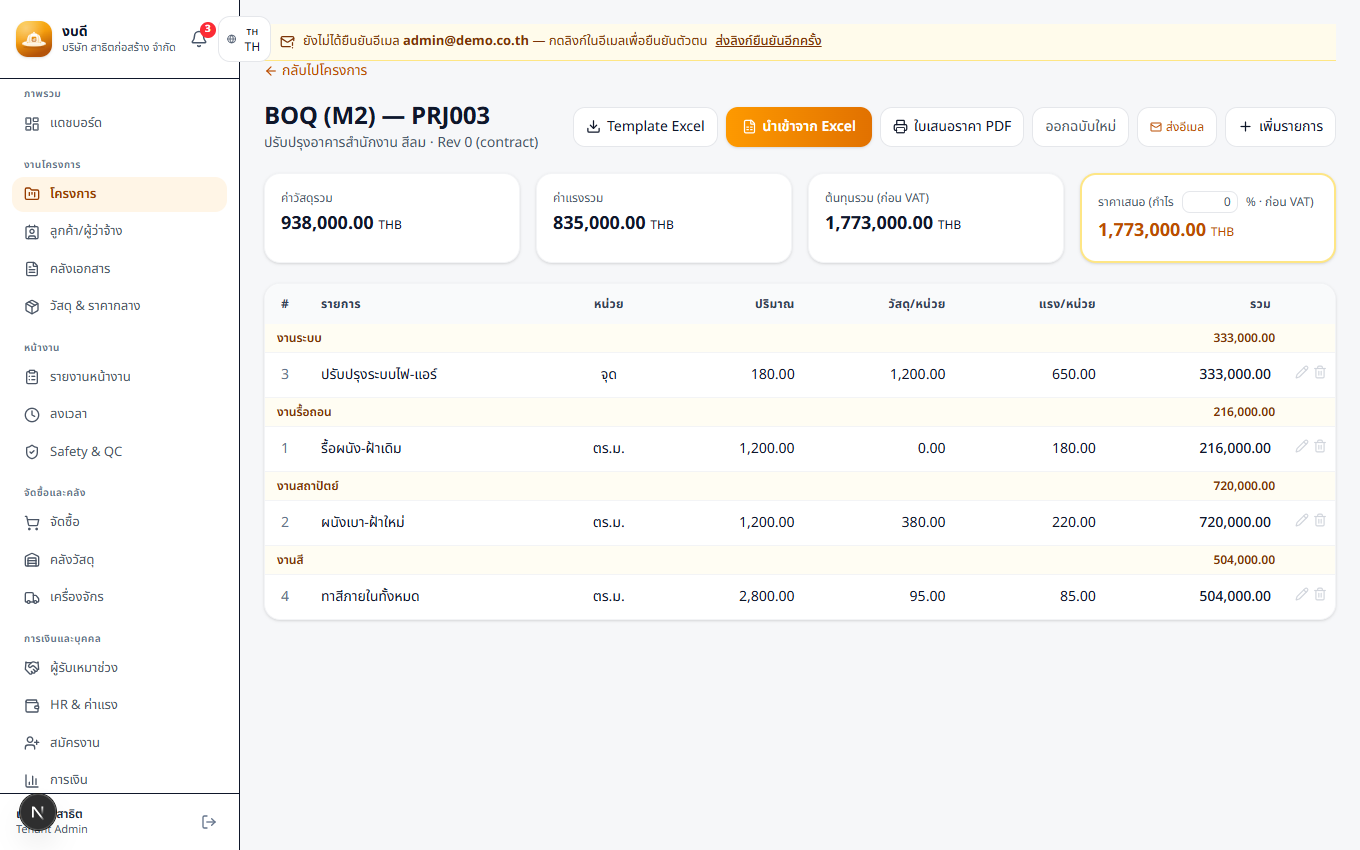
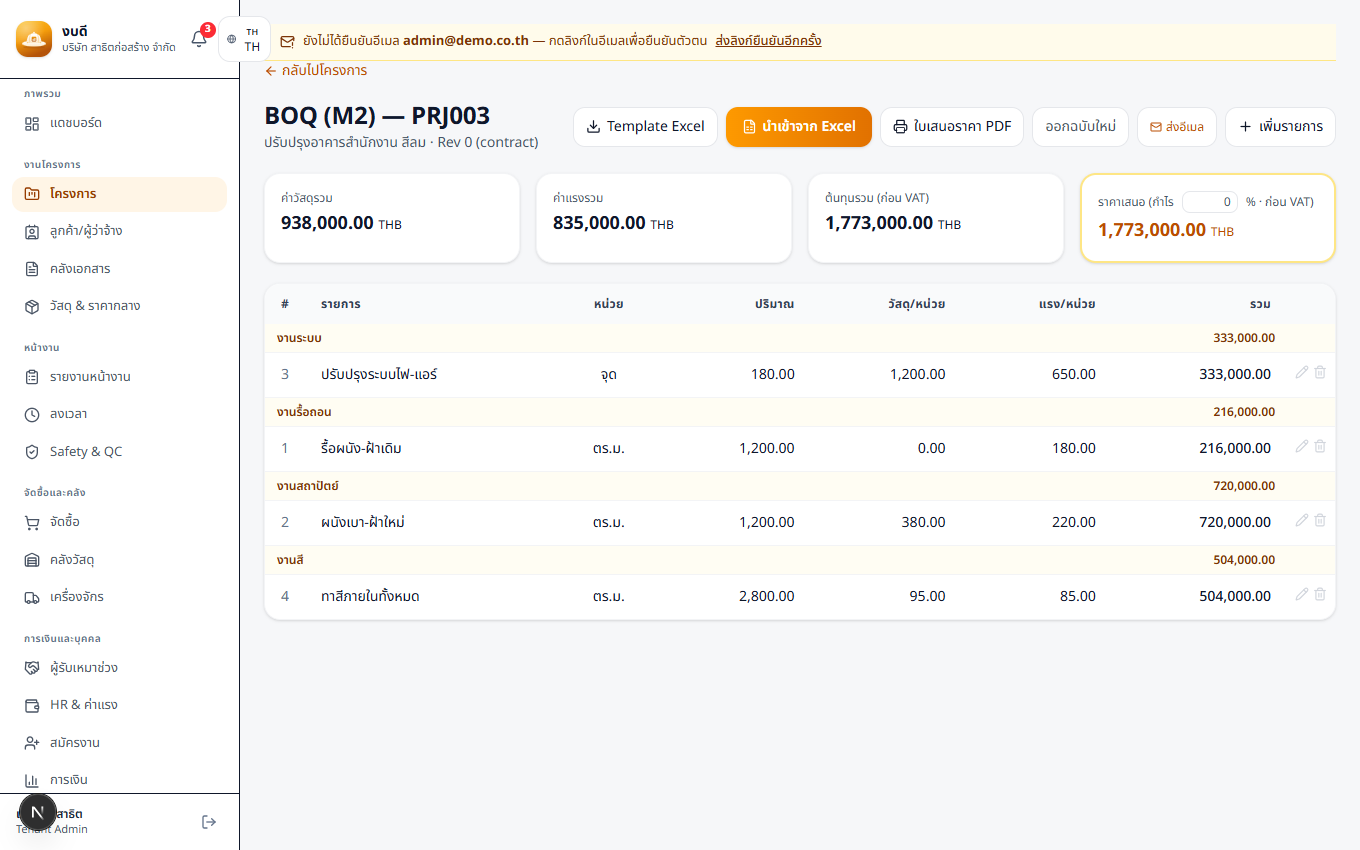
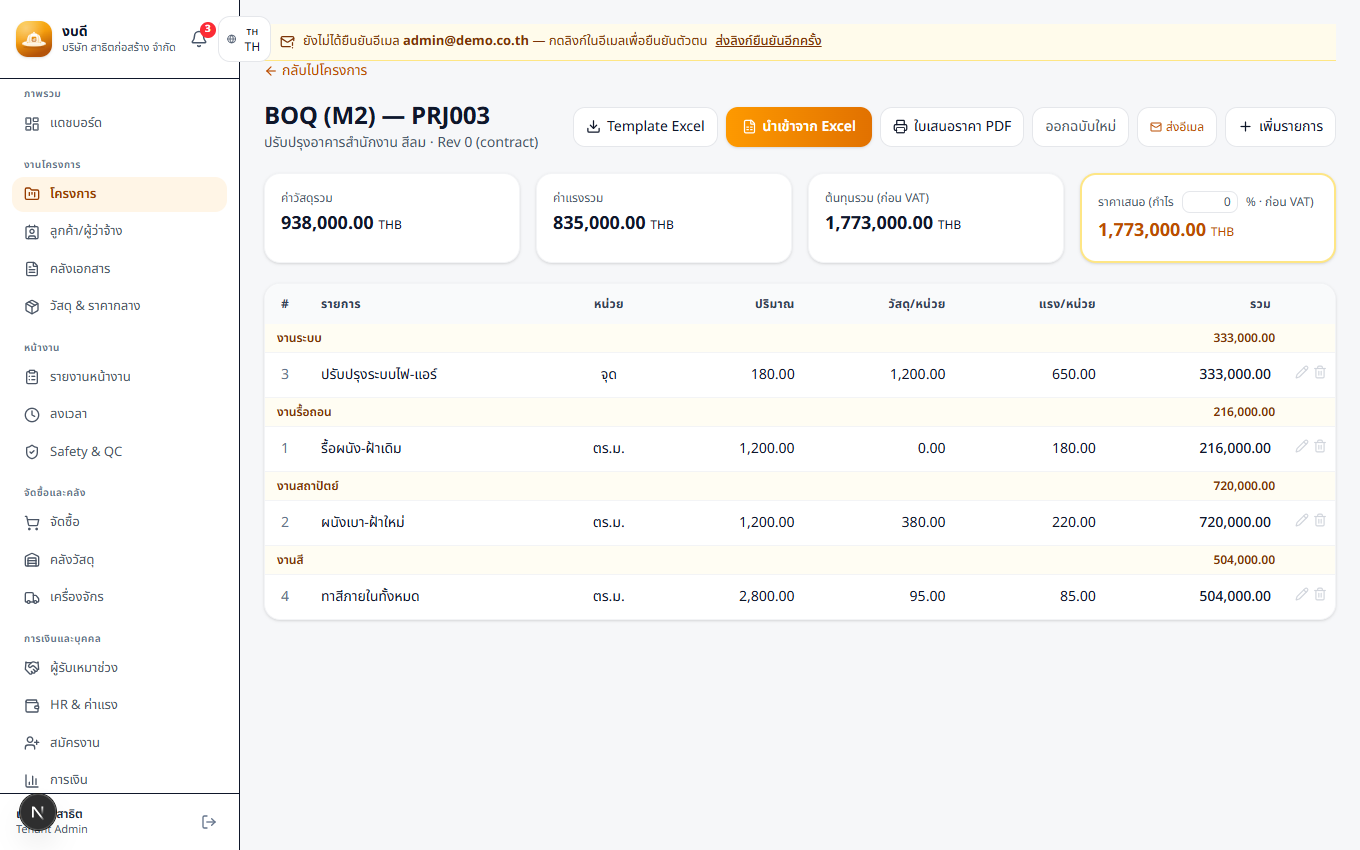
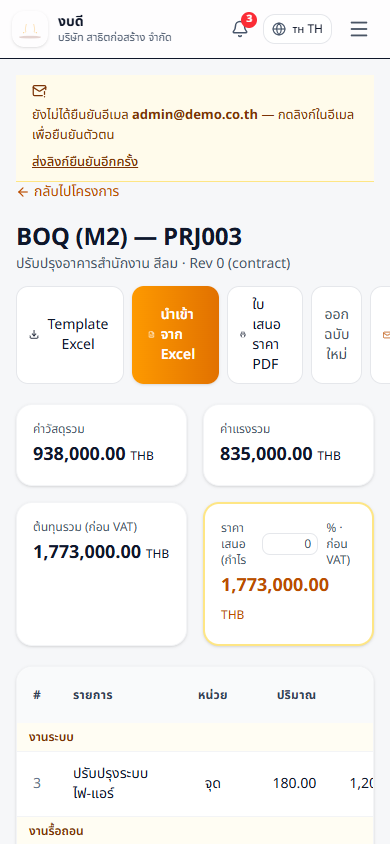
ทำ BOQ แยกค่าวัสดุ/ค่าแรง ตั้งกำไร (markup) แล้วออกใบเสนอราคาให้ลูกค้าได้ทันที
- 1เพิ่มรายการทีละแถว — พิมพ์ชื่อวัสดุแล้วระบบเด้งจากแคตตาล็อกให้ (ราคากลางเติมอัตโนมัติ) หรือนำเข้าจาก Excel
- 2ตั้ง markup % (กำไร) — ลูกค้าเห็นเฉพาะราคาเสนอ ไม่เห็นต้นทุน
- 3กด "ใบเสนอราคา PDF" ได้เอกสารพร้อมชื่อลูกค้า + VAT · แก้ราคาแล้วออกฉบับใหม่ (rev) ได้
- 4ตกลงราคากันแล้ว กด "ใช้ยอด BOQ เป็นมูลค่าสัญญา" ในหน้างวดเบิกเงิน
5. งวดเบิกเงิน & เอกสารการเงิน
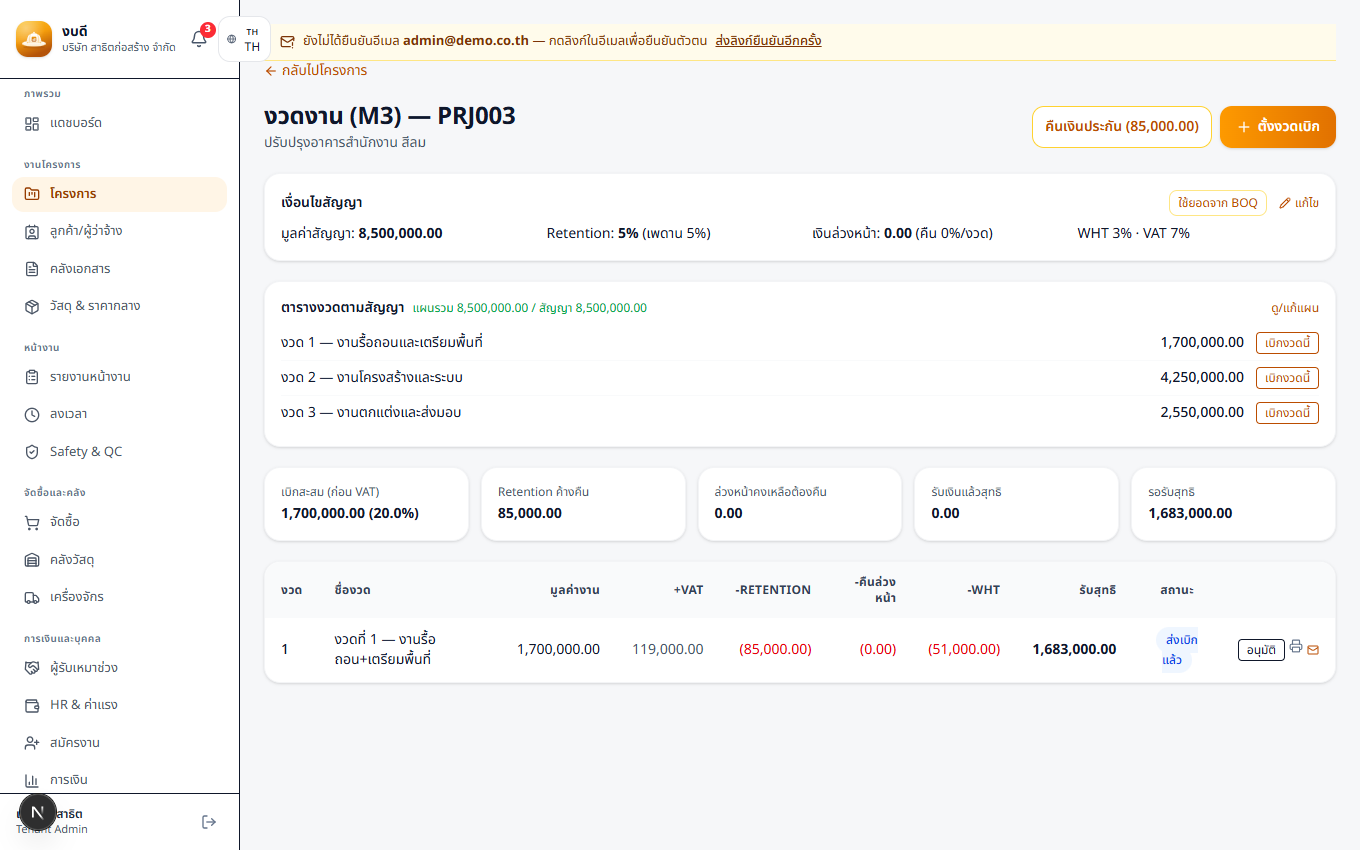
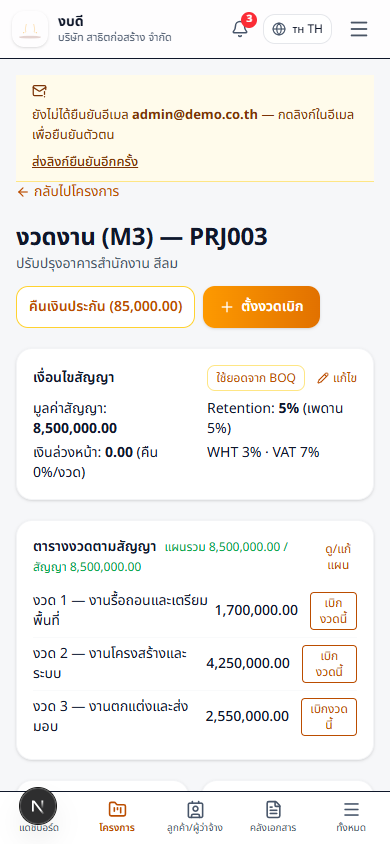
ตั้งแผนงวดตามสัญญา เบิกทีละงวด ระบบหัก retention/เงินล่วงหน้า/ภาษี ให้อัตโนมัติ
- 1ตั้งสัญญาก่อน: มูลค่าสัญญา, % เงินประกันผลงาน (retention), % ภาษีหัก ณ ที่จ่าย, VAT
- 2กด "ตั้งงวดเบิก" วางแผนล่วงหน้าได้ (เช่น งวด 1 ฐานราก 40%) — ยอดรวมวิ่งเทียบสัญญาให้เห็น
- 3ถึงเวลาเบิก กด "เบิกงวดนี้" → ส่งเบิก → อนุมัติ → ออกใบวางบิล PDF → บันทึกรับเงิน → ใบเสร็จ PDF
- 4จบโครงการกด "คืนเงินประกัน" — ระบบออกเอกสารคืน retention ให้ครบ
- 5เอกสารทุกใบส่งอีเมลหาลูกค้าได้จากในระบบเลย
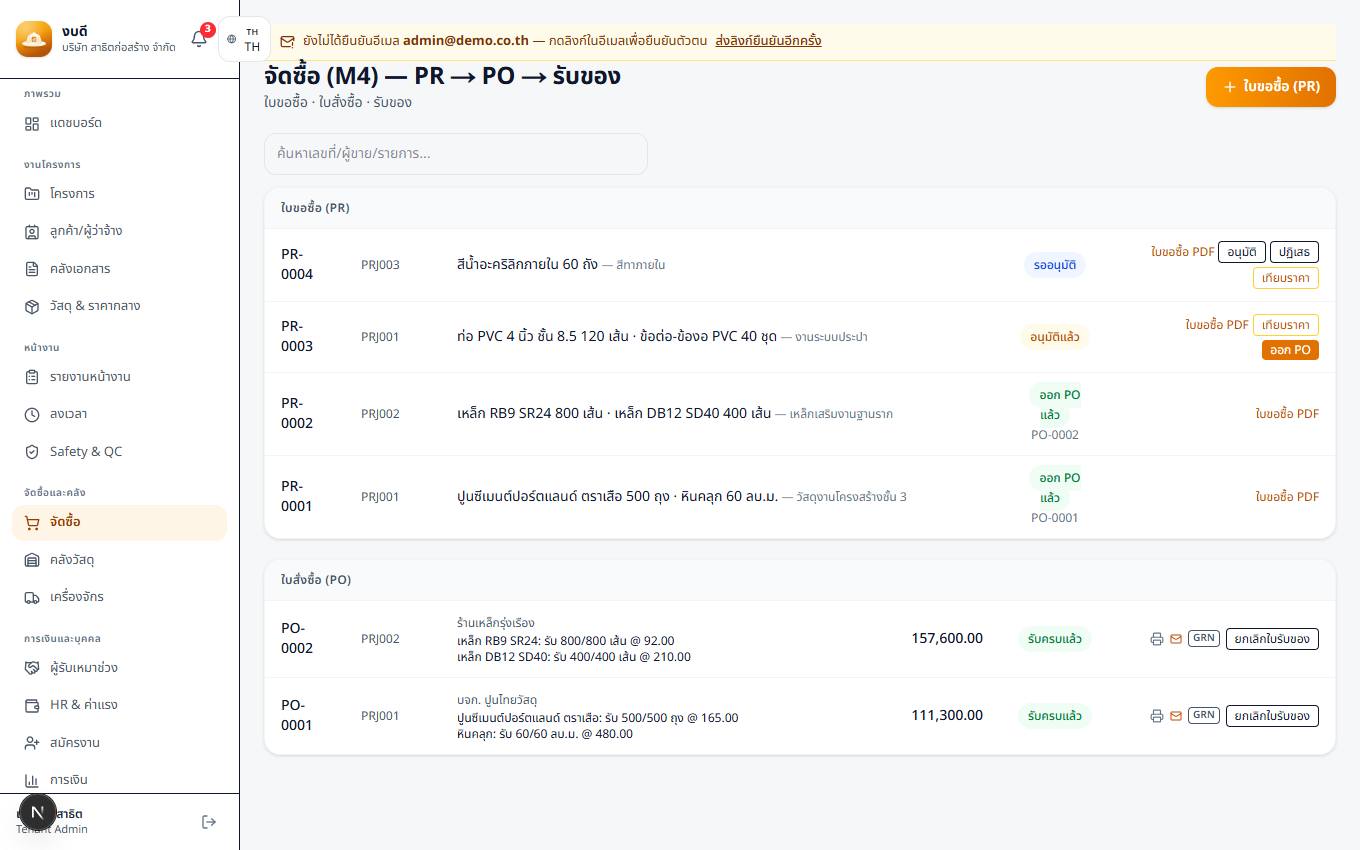
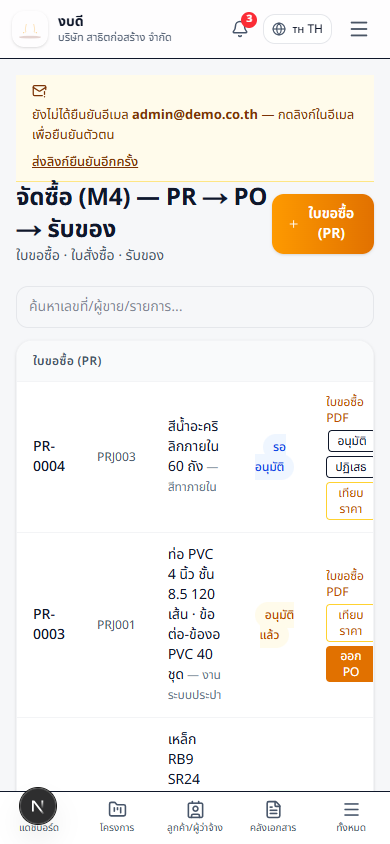
6. จัดซื้อ (ขอซื้อ → เทียบราคา → สั่งซื้อ → รับของ)
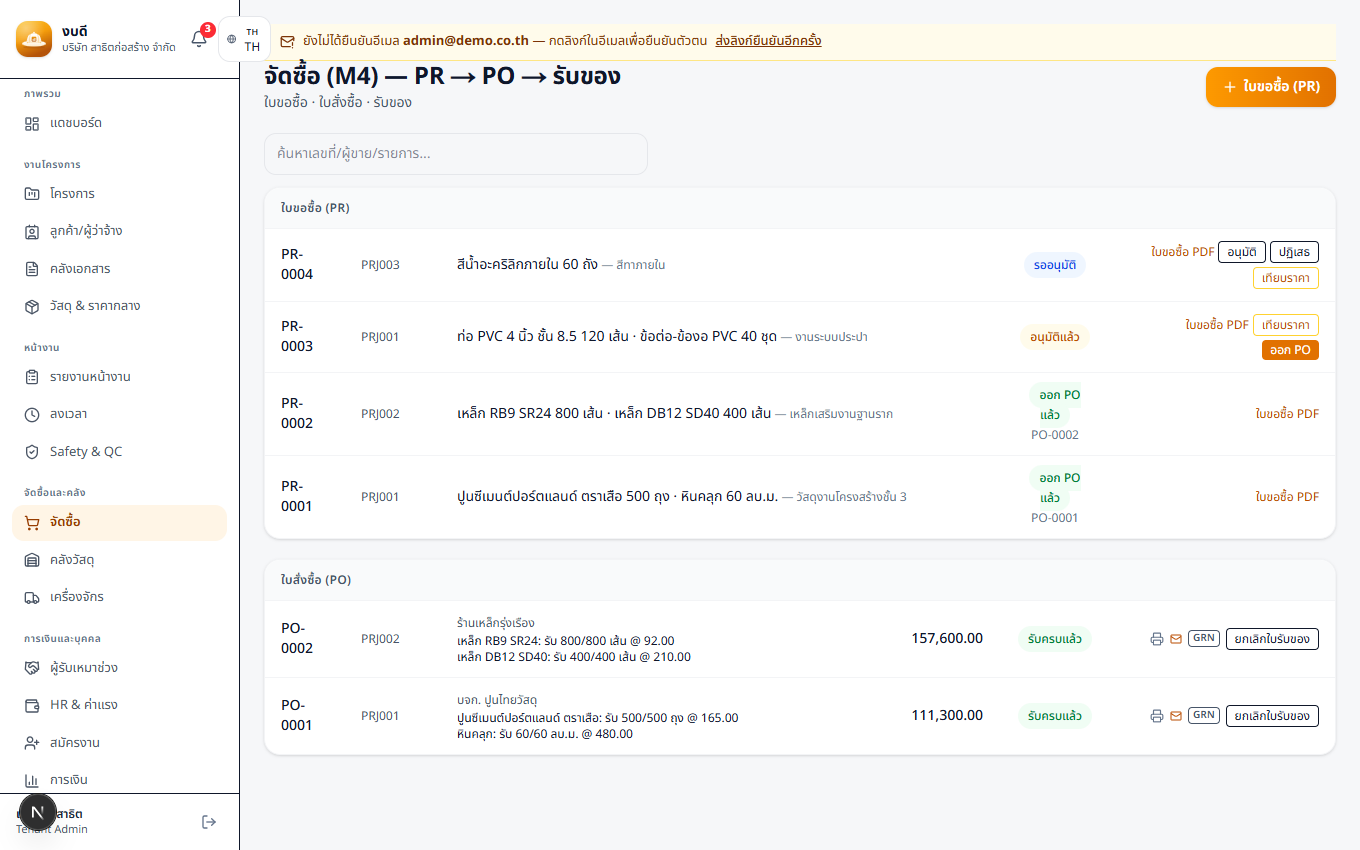
หน้างานขอซื้อ ออฟฟิศอนุมัติ เทียบราคาหลายเจ้า ออกใบสั่งซื้อ รับของเข้าคลัง — ต้นทุนวิ่งเข้าโครงการเอง
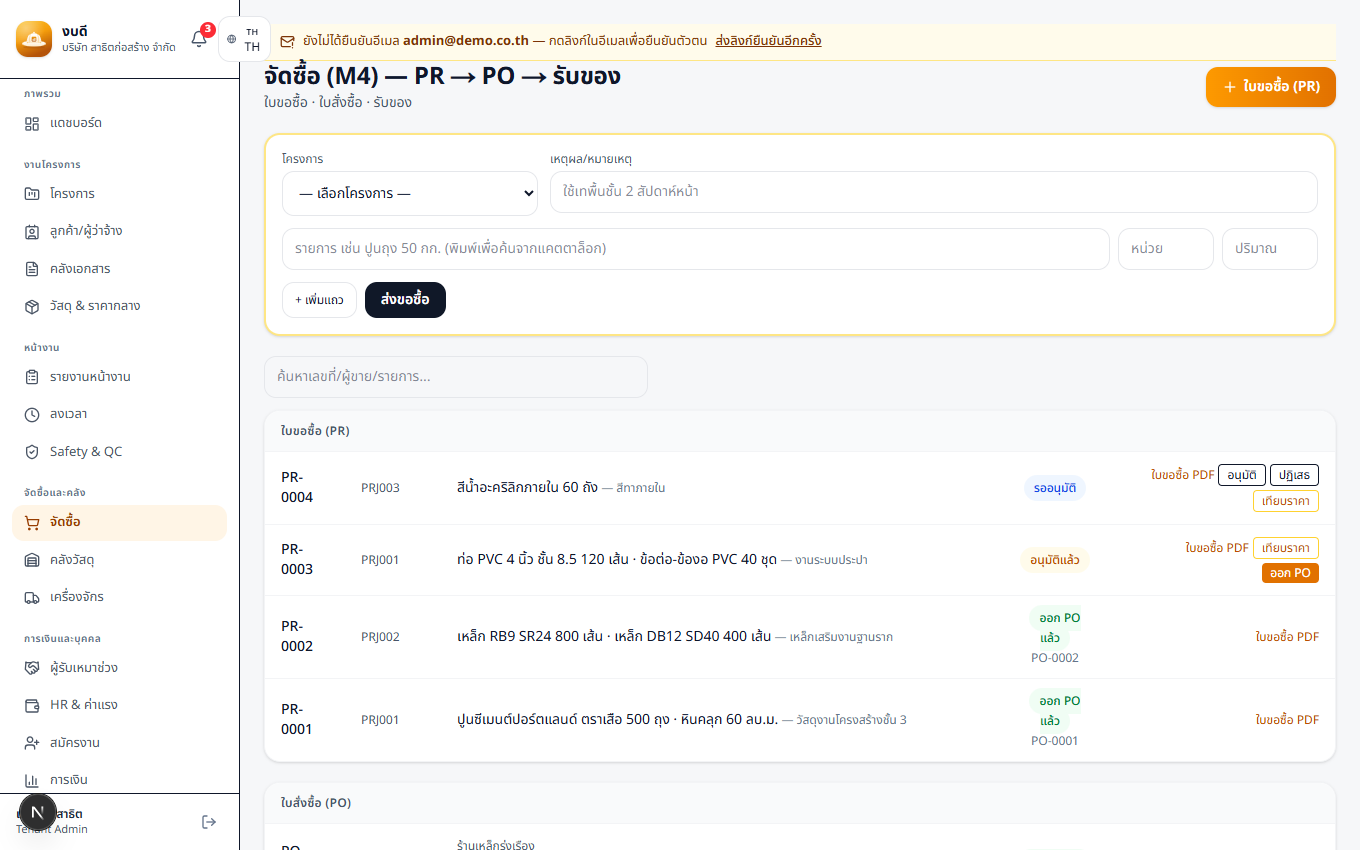
- 1สร้างใบขอซื้อ (PR): เลือกโครงการ + รายการของ (พิมพ์แล้วเด้งจากแคตตาล็อก) → ส่งอนุมัติ
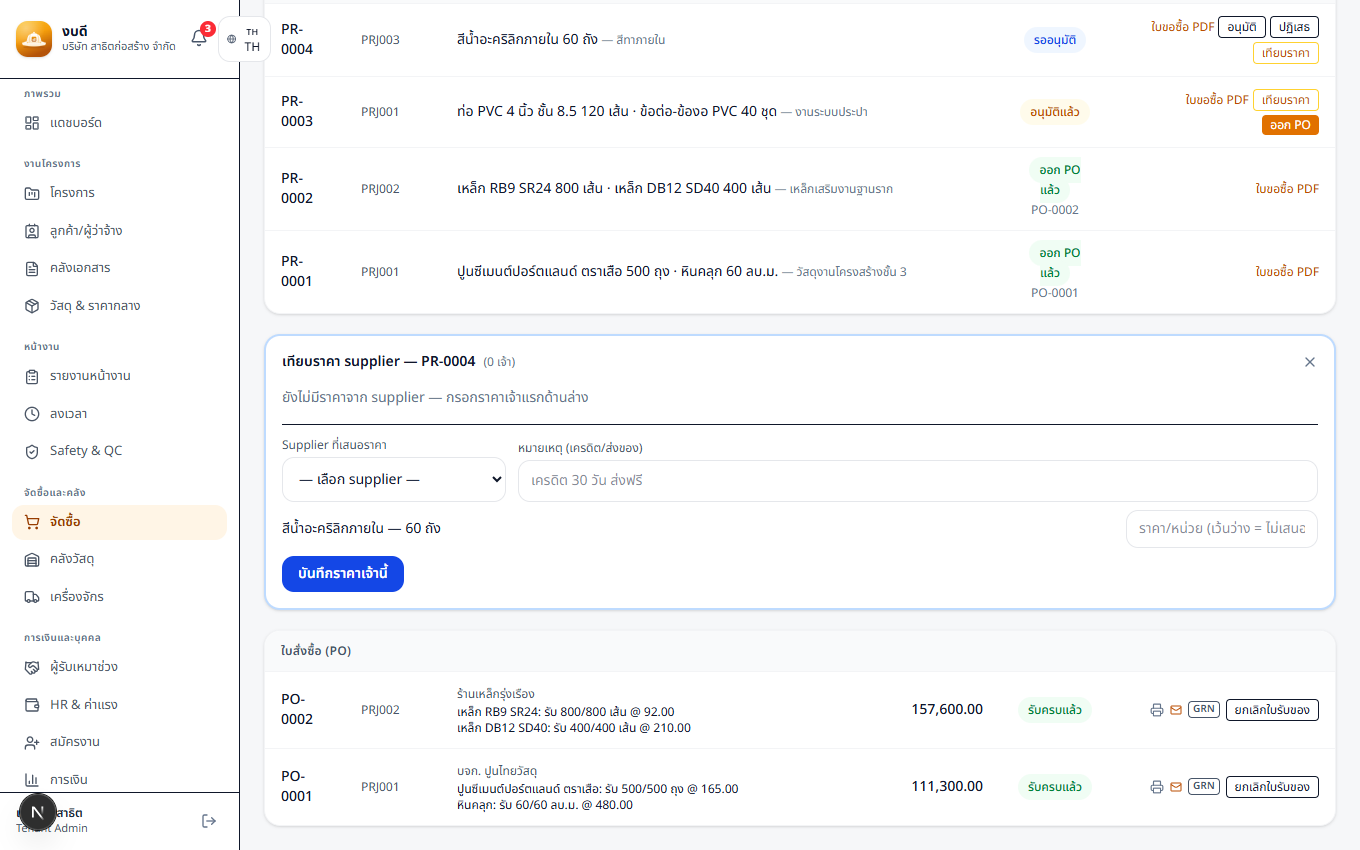
- 2กด "เทียบราคา" กรอกราคาที่ร้านค้าแต่ละเจ้าเสนอ — ตารางไฮไลต์เจ้าถูกสุดให้ แล้วกด "เลือก → PO"
- 3ใบสั่งซื้อ (PO) ยอดเกินวงเงินที่ตั้งไว้จะรออนุมัติอีกชั้นก่อน (ตั้งวงเงินได้ในตั้งค่า)
- 4ของมาส่ง กด "รับของ" — รับบางส่วนได้ ของเข้าคลังหน้างานอัตโนมัติ พิมพ์ใบรับของ (GRN) ได้
7. คลังวัสดุ
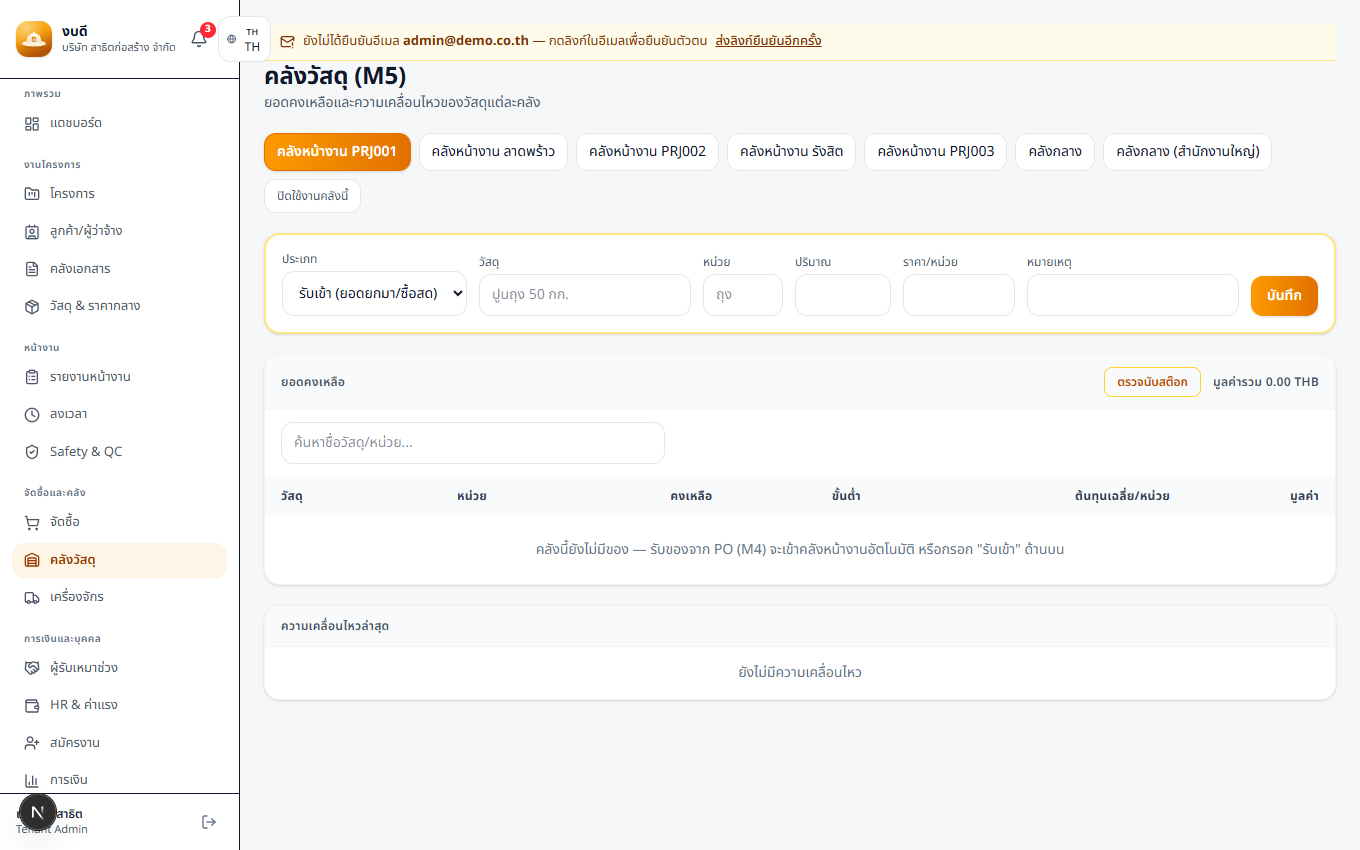
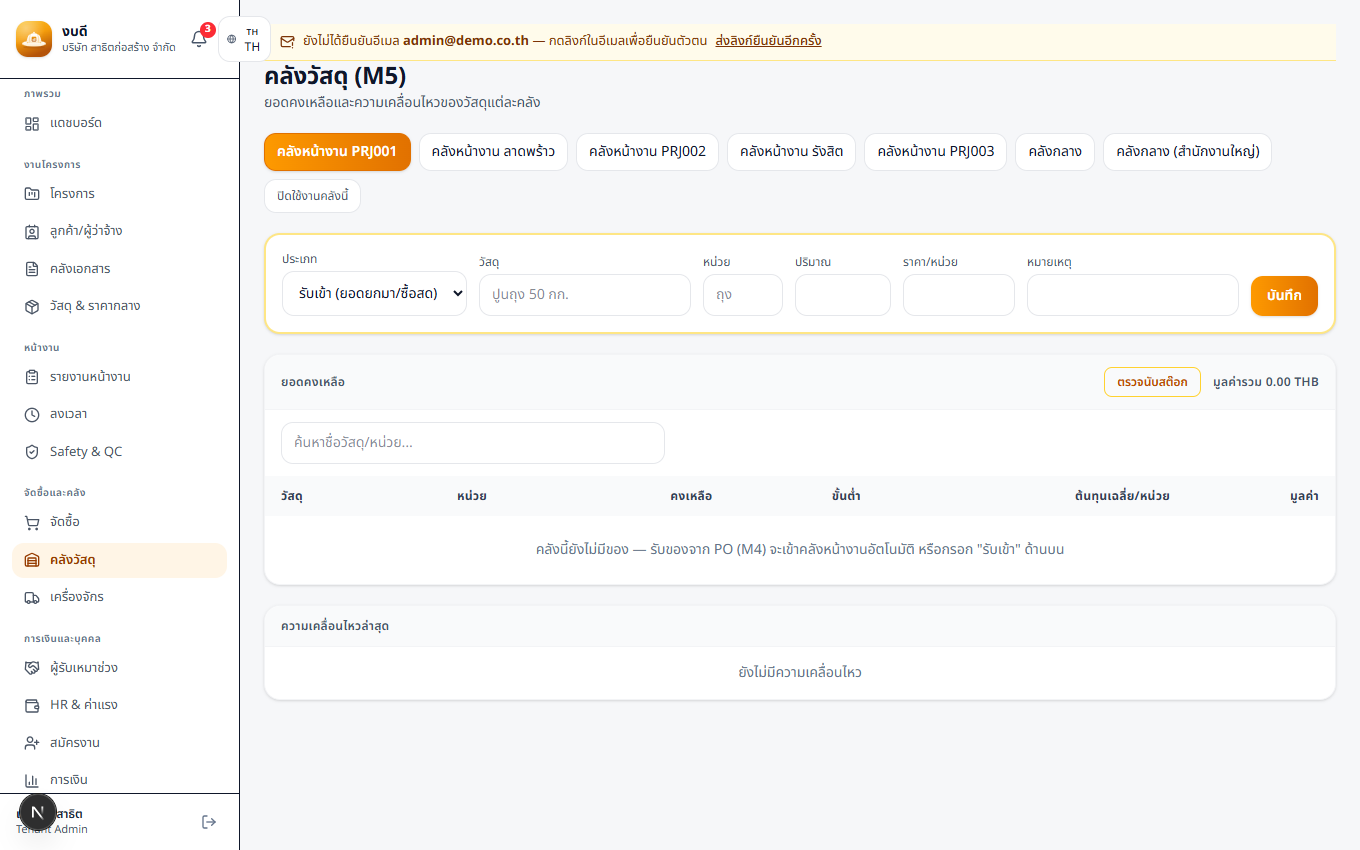
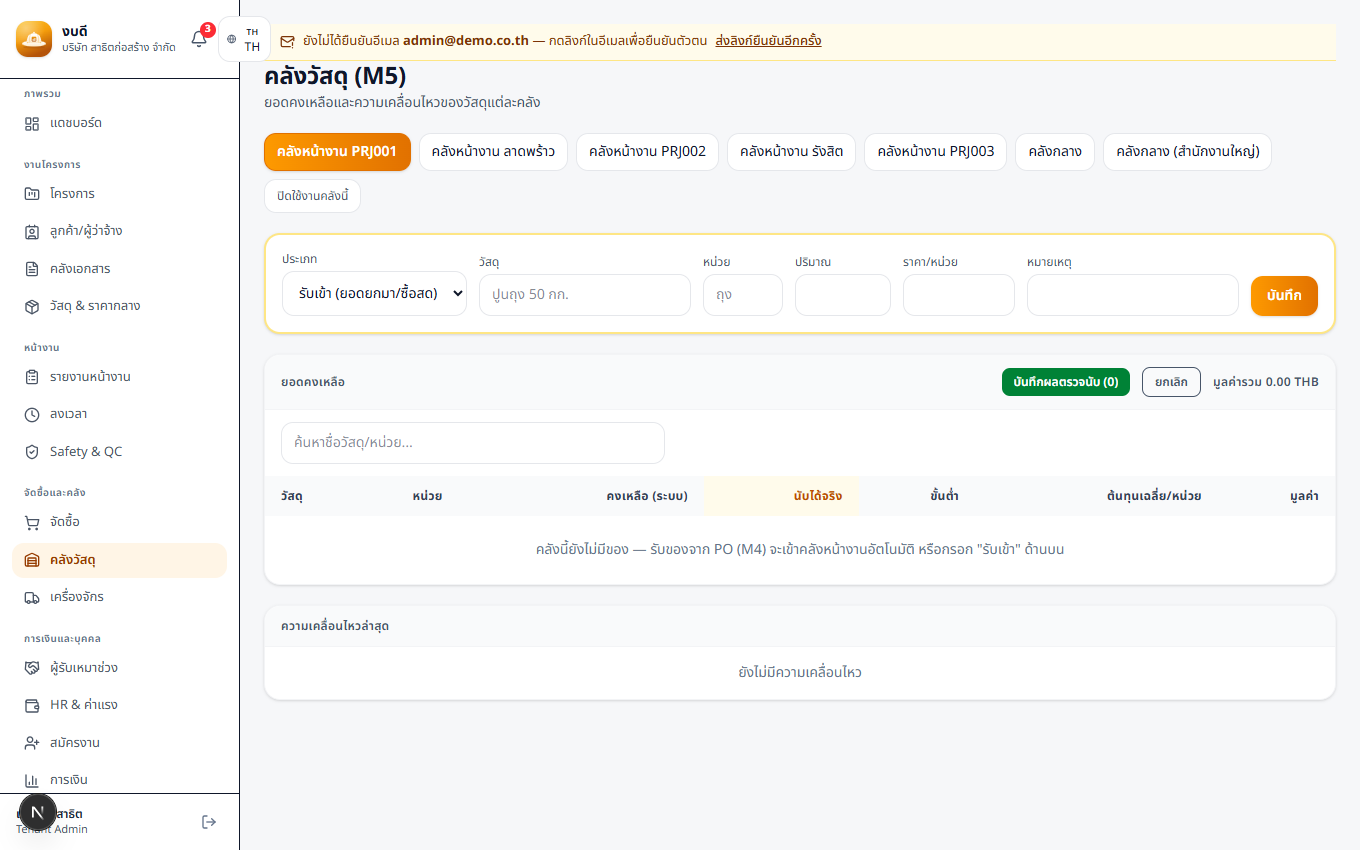
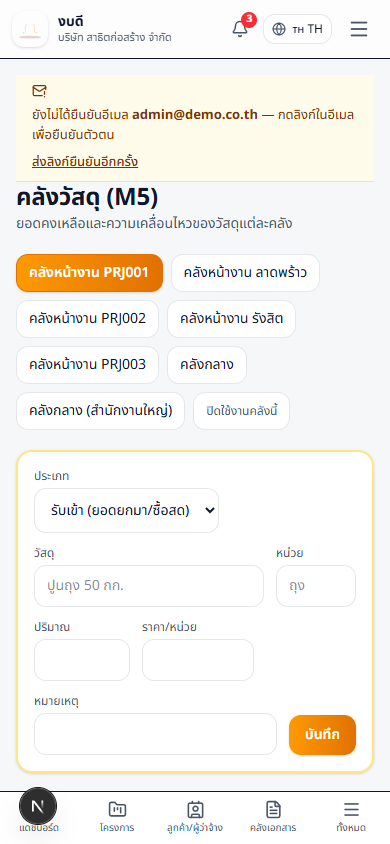
แต่ละโครงการมีคลังหน้างานของตัวเอง + คลังกลาง ต้นทุนคิดถัวเฉลี่ยให้อัตโนมัติ
- 1ของจากใบสั่งซื้อเข้าคลังเองเมื่อกดรับของ · ของซื้อสด/ยอดยกมา ใช้ "รับเข้า"
- 2เบิกไปใช้เลือกโครงการเสมอ — ต้นทุนวัสดุจะลงโครงการนั้นใน Job Costing
- 3ตั้ง "ขั้นต่ำ" ต่อรายการ — ของเหลือน้อยกว่าที่ตั้ง ระบบแจ้งเตือนที่กระดิ่ง (และ LINE ถ้าเปิด)
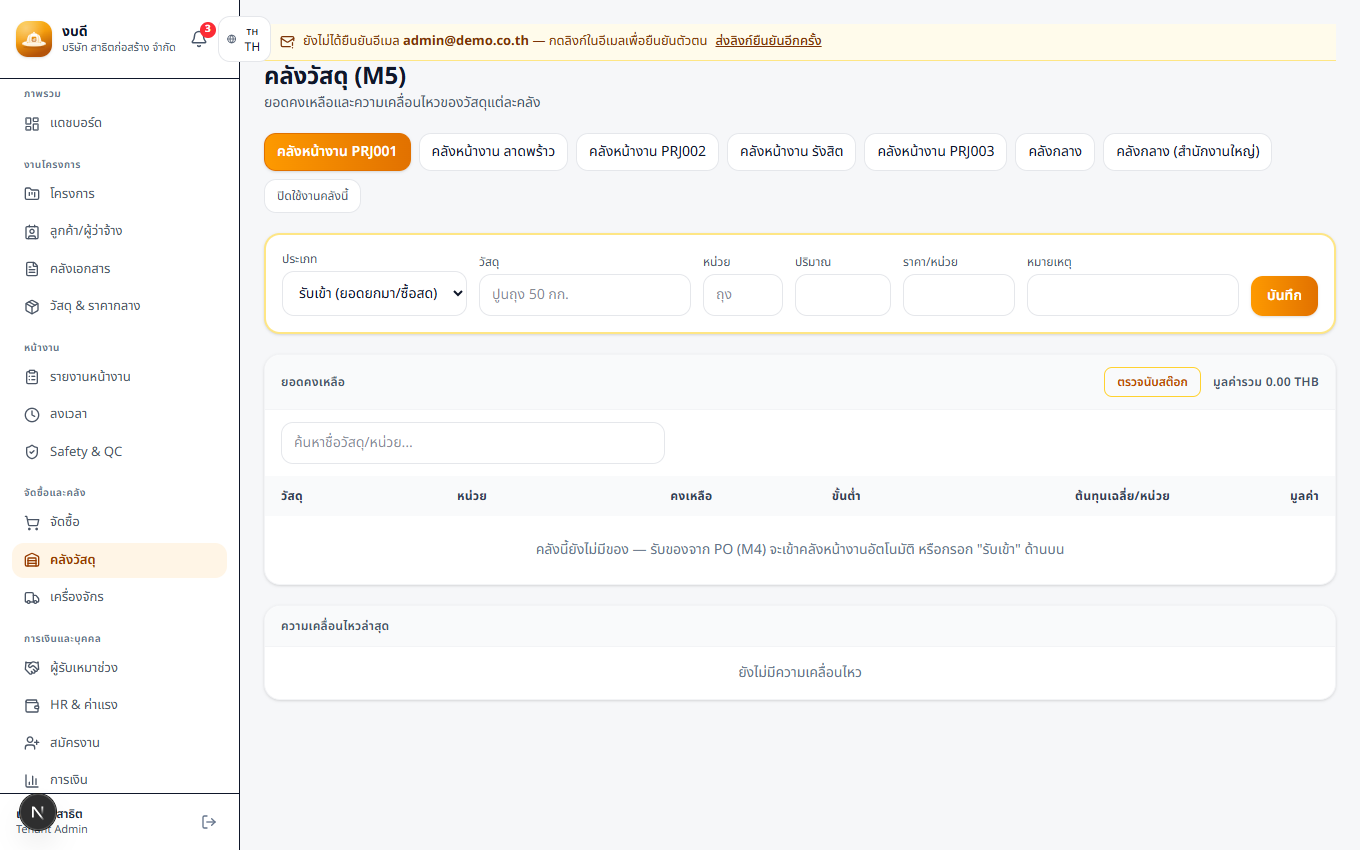
- 4ตรวจนับจริงประจำเดือน: กด "ตรวจนับสต๊อก" กรอกยอดนับได้จริง ระบบปรับยอด+เก็บประวัติให้
8. HR & จ่ายค่าแรงคนงาน
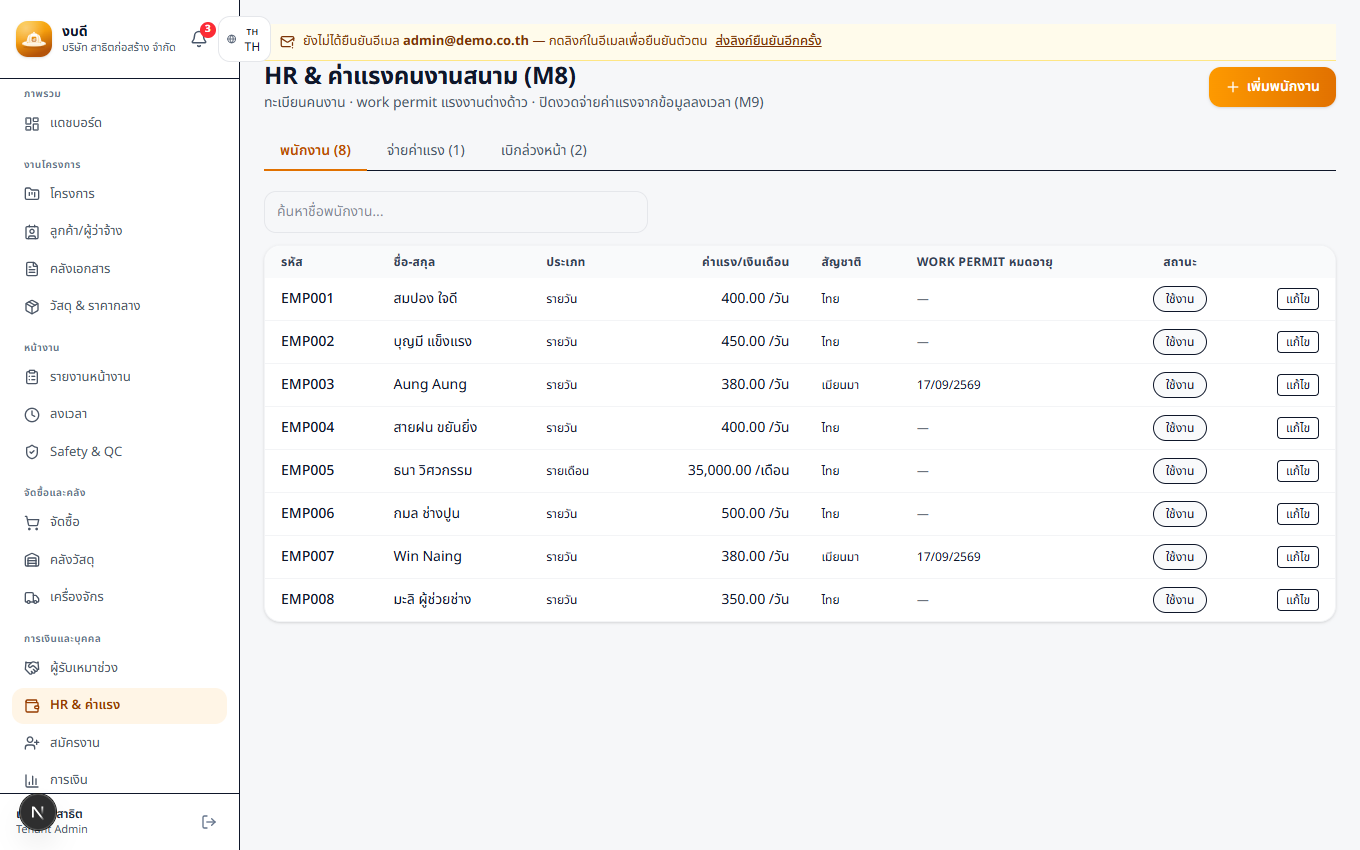
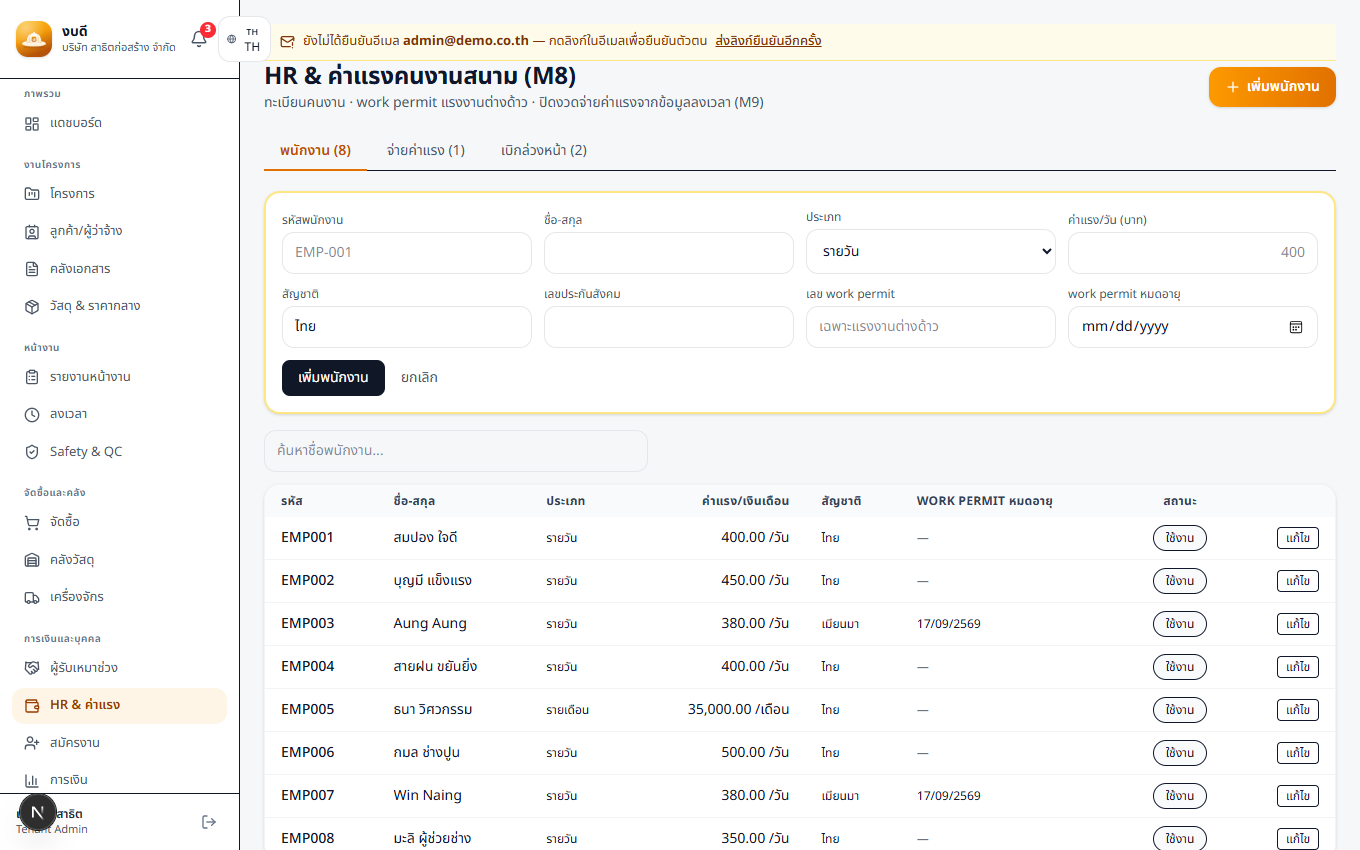
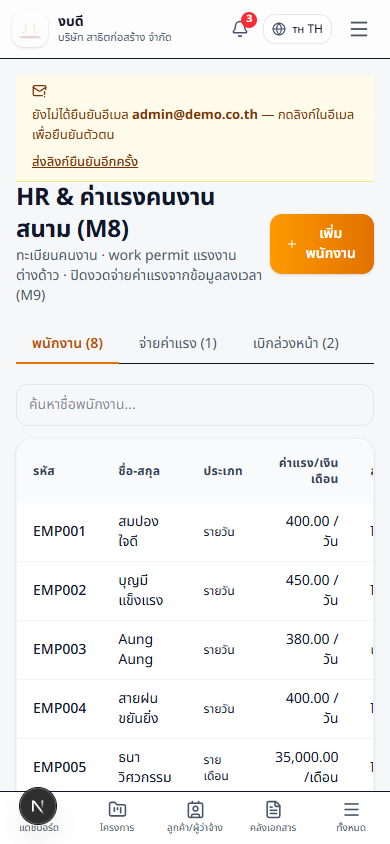
ทะเบียนคนงาน (รายวัน/รายเดือน) เตือน work permit ต่างด้าว คำนวณค่าแรงจากการลงเวลา
- 1เพิ่มพนักงาน: รายวันใส่ค่าแรง/วัน · รายเดือนใส่เงินเดือน · แรงงานต่างด้าวใส่เลข+วันหมดอายุ work permit
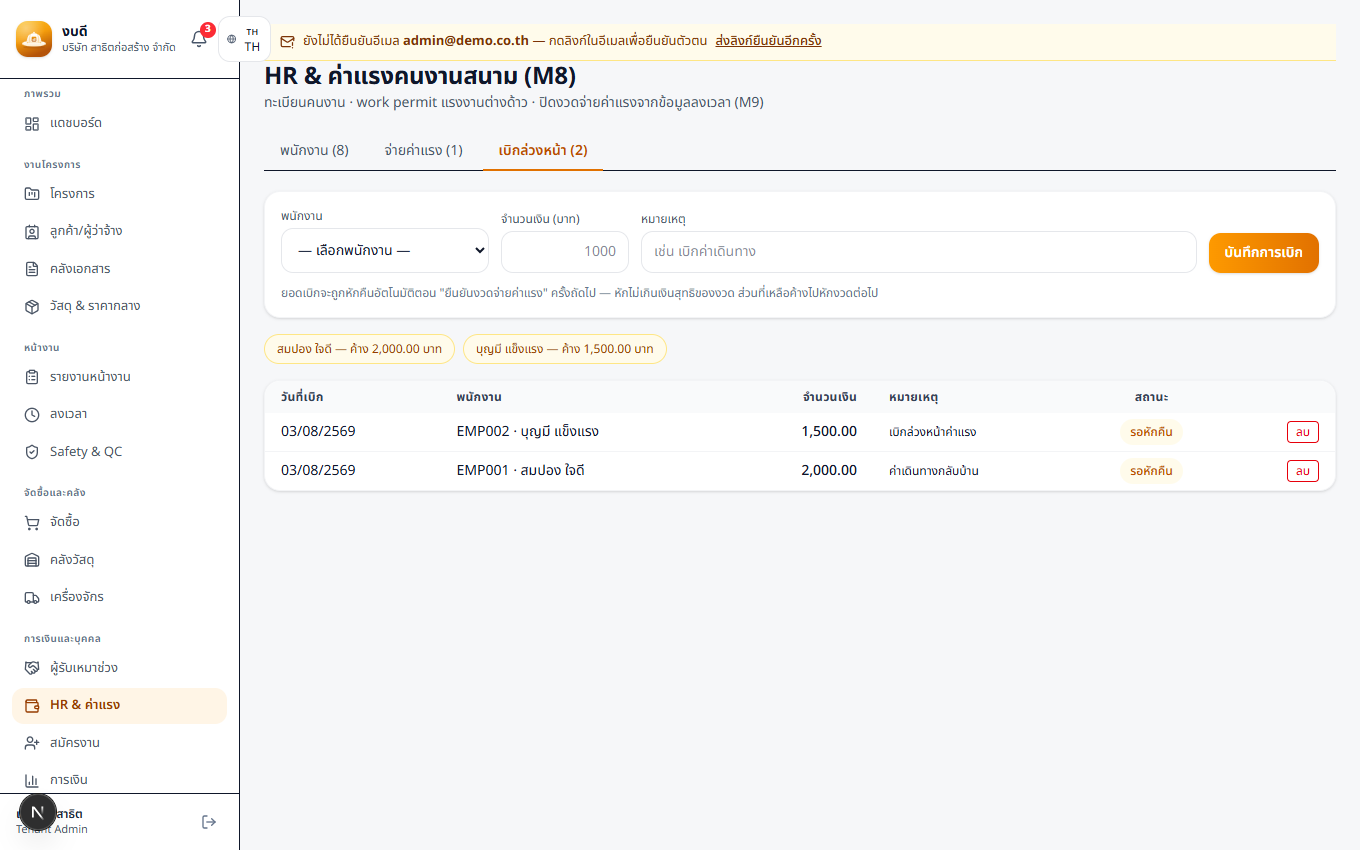
- 2คนงานเบิกเงินล่วงหน้า บันทึกที่แท็บ "เบิกล่วงหน้า" — ระบบหักคืนให้เองตอนทำงวดค่าแรง (ไม่ให้เงินติดลบ)
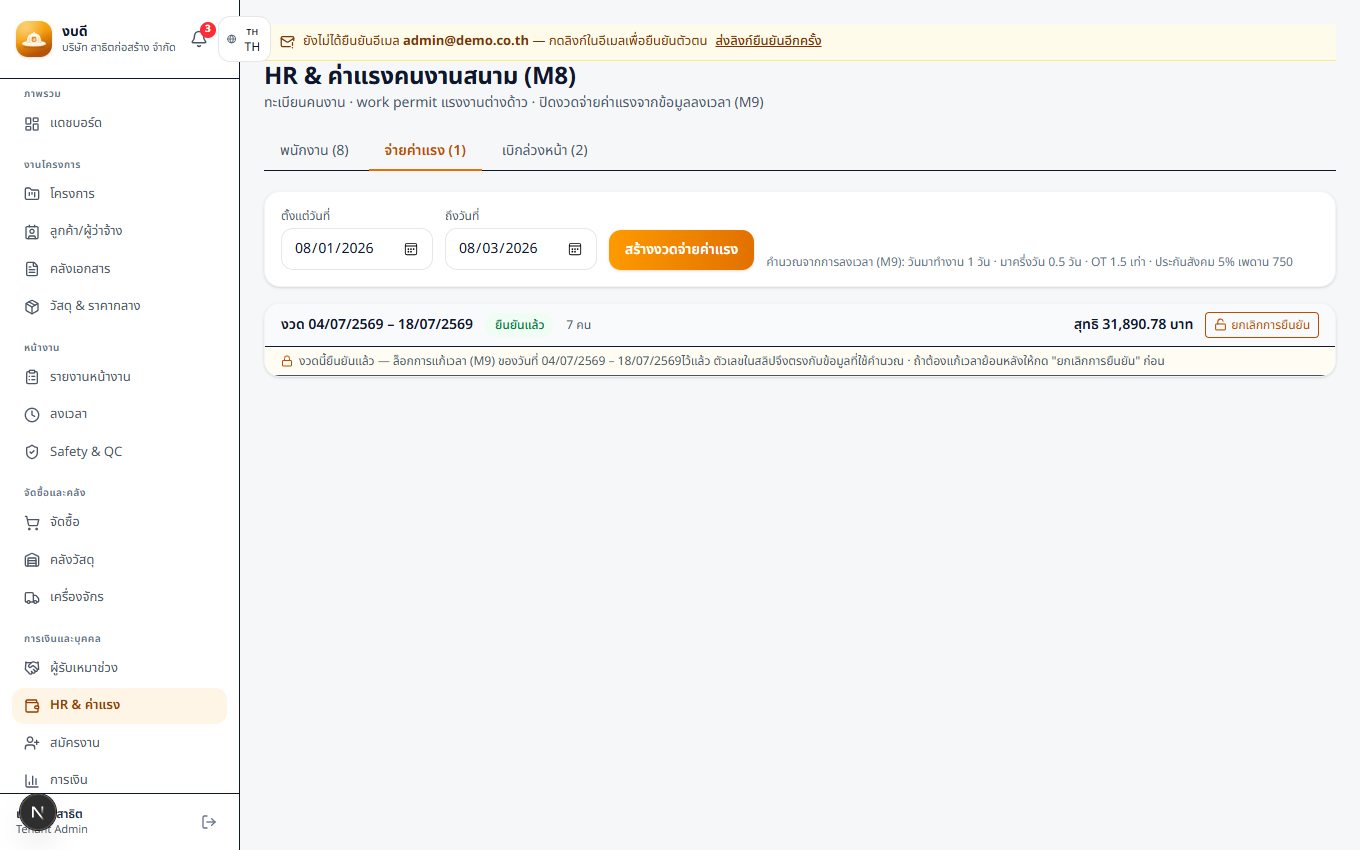
- 3สร้างงวดจ่ายค่าแรง: เลือกช่วงวันที่ ระบบคำนวณจากการลงเวลา (OT 1.5 เท่า, ประกันสังคม 5%) ให้ครบ
- 4กด "ยืนยันงวด" เพื่อล็อกตัวเลข แล้วพิมพ์สลิปเงินเดือน PDF รายคนได้
9. ลงเวลาทำงาน
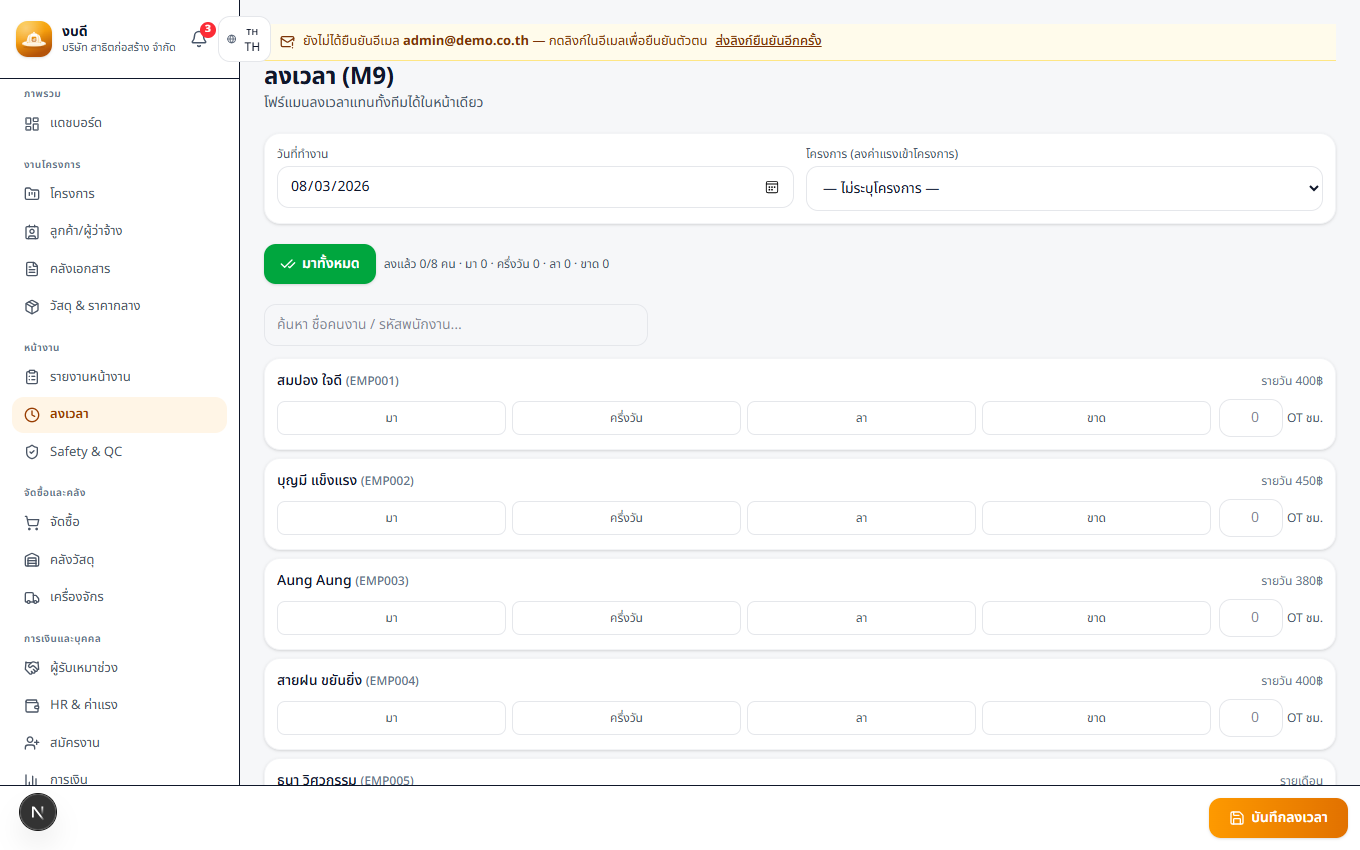
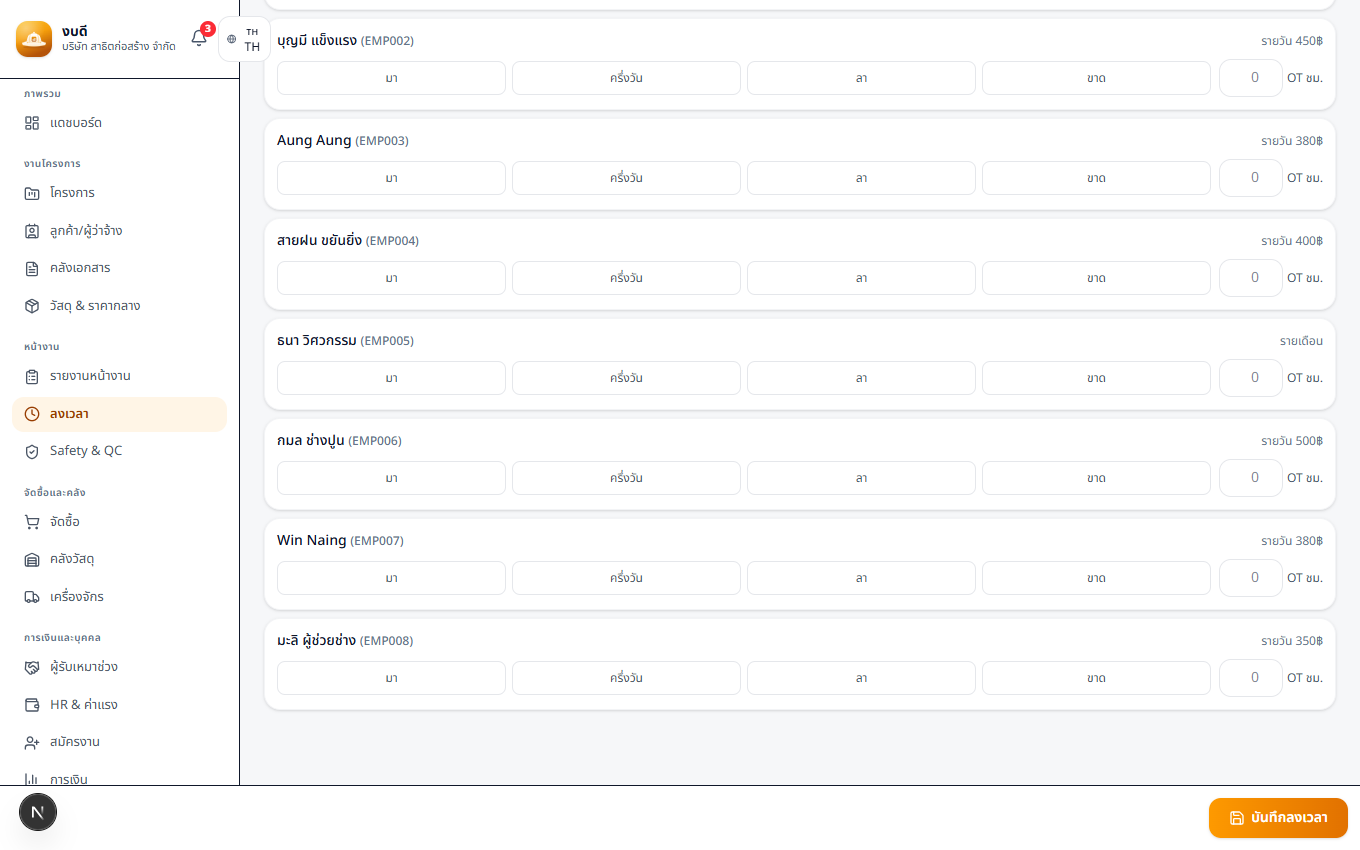
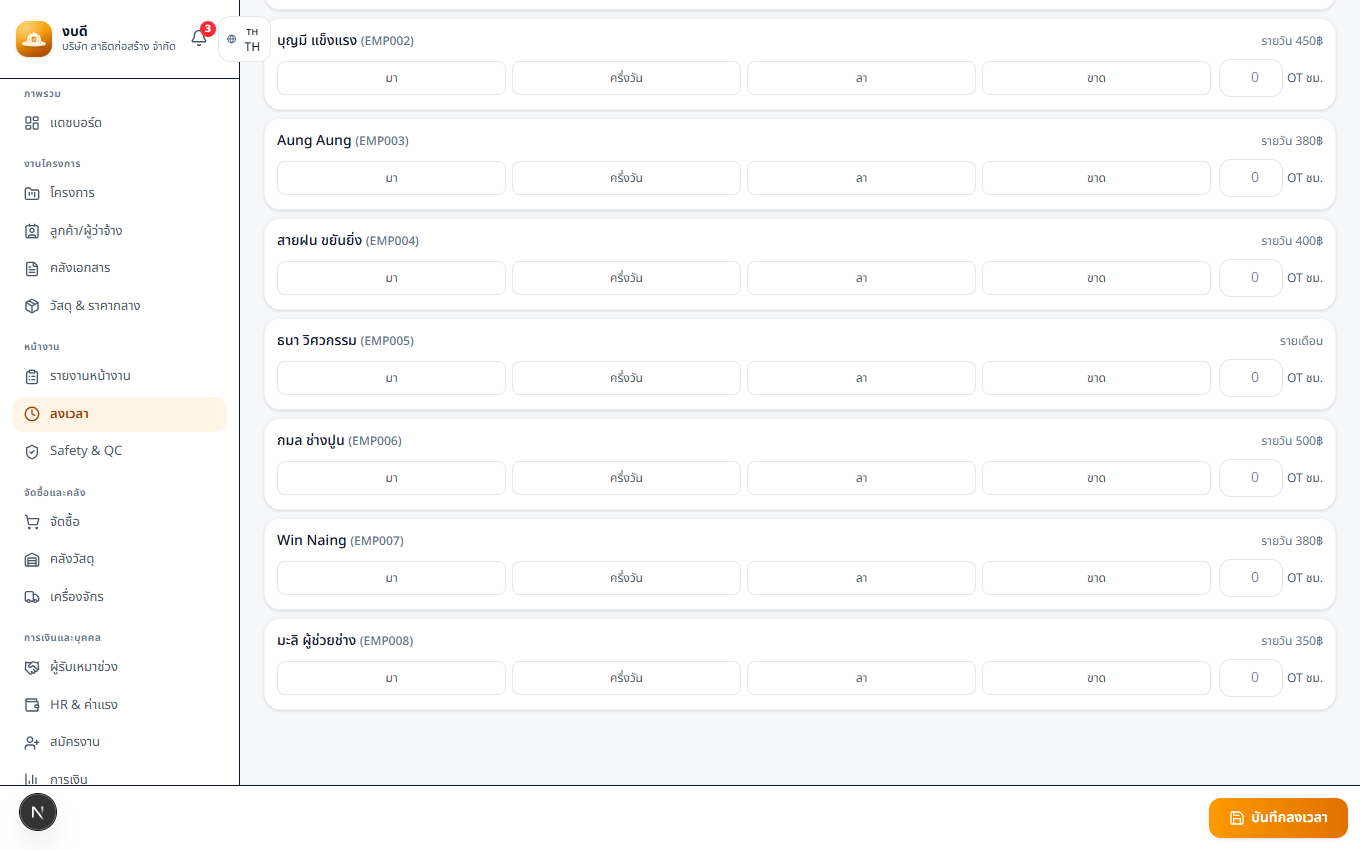
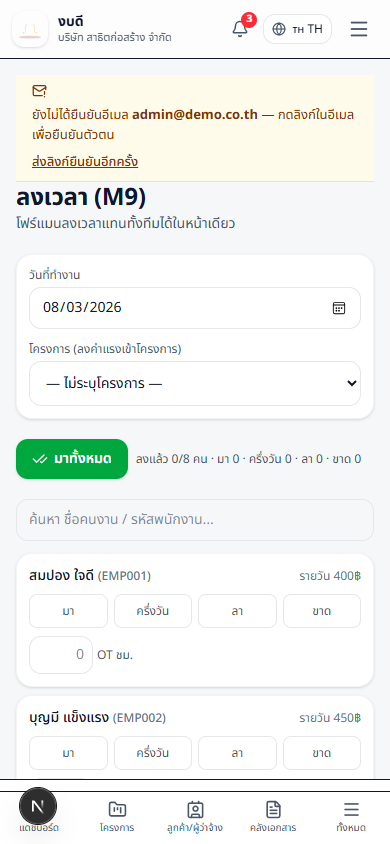
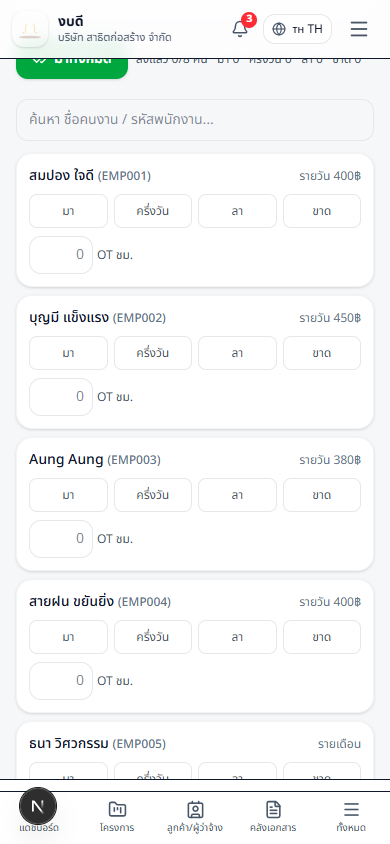
โฟร์แมนลงเวลาแทนทั้งทีมได้ในหน้าจอเดียว — คนงานไม่ต้องมีบัญชี ไม่นับเป็นผู้ใช้
- 1เลือกวันที่ → ติ๊กสถานะรายคน: มา / มาครึ่งวัน / ลา / ขาด + ชั่วโมง OT
- 2เลือกโครงการที่ไปทำงาน — ค่าแรงจะลงต้นทุนโครงการนั้น
- 3วันที่อยู่ในงวดค่าแรงที่ยืนยันแล้วจะถูกล็อก แก้ไม่ได้ (กันตัวเลขสลิปเพี้ยน)
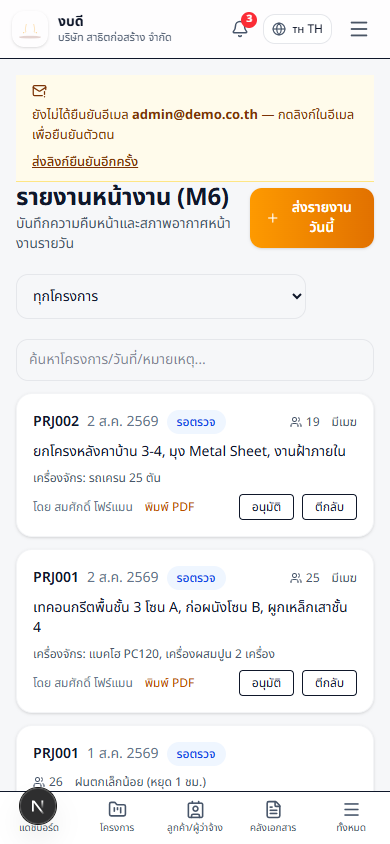
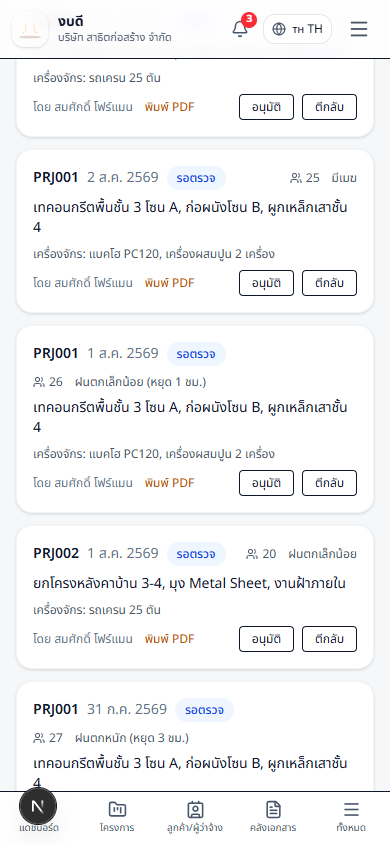
10. รายงานหน้างานประจำวัน
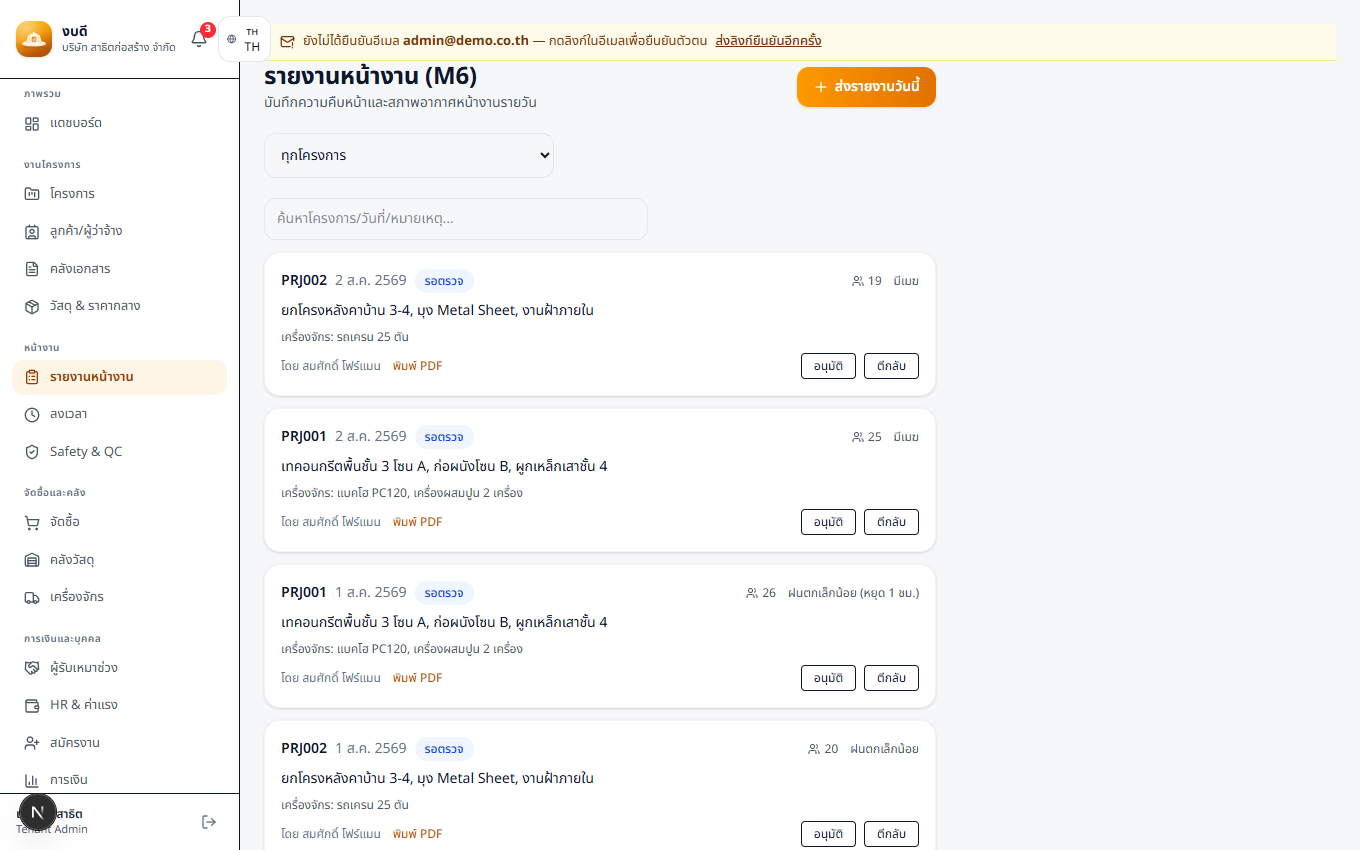
โฟร์แมนรายงานความคืบหน้า+รูปถ่าย+สภาพอากาศจากมือถือ เก็บเป็นหลักฐานขอขยายเวลาได้
- 1เลือกโครงการ → บันทึกงานที่ทำวันนี้ + แนบรูป (สูงสุด 20 รูป/รายงาน)
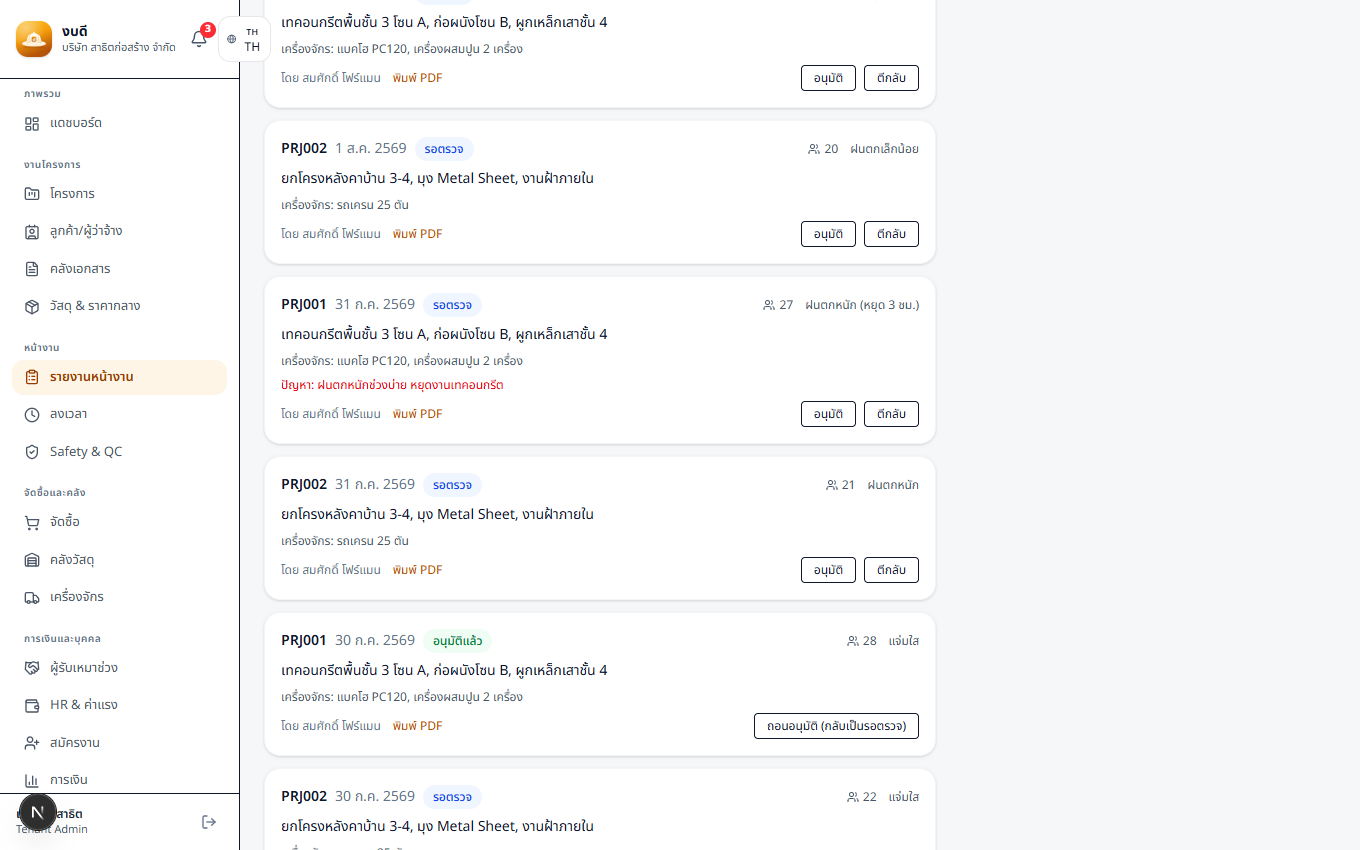
- 2บันทึกสภาพอากาศ — ชั่วโมงฝนสะสมอัตโนมัติ ใช้ประกอบขอขยายสัญญา
- 3หัวหน้ากดอนุมัติรายงาน แล้วพิมพ์เป็น PDF ส่งผู้ว่าจ้างได้
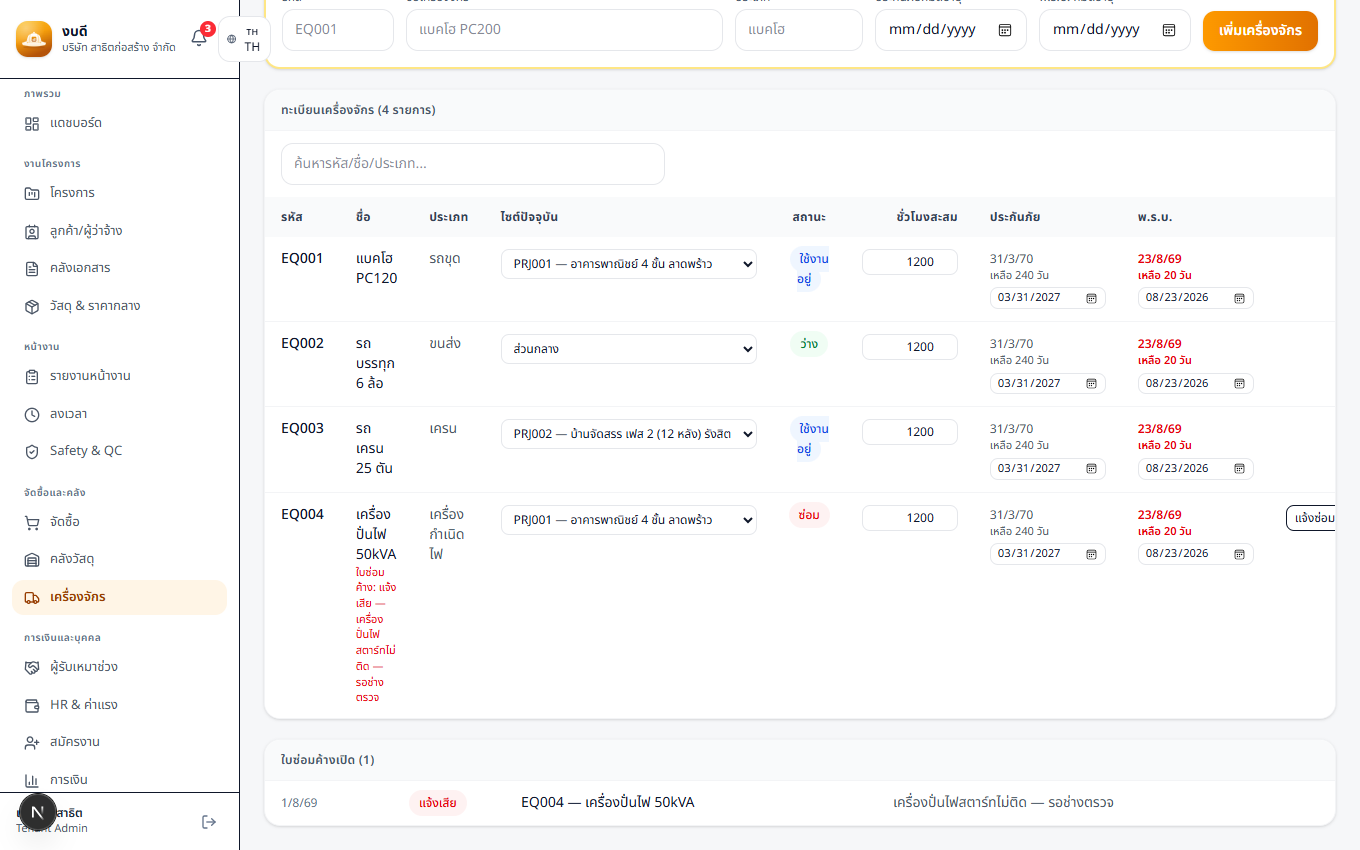
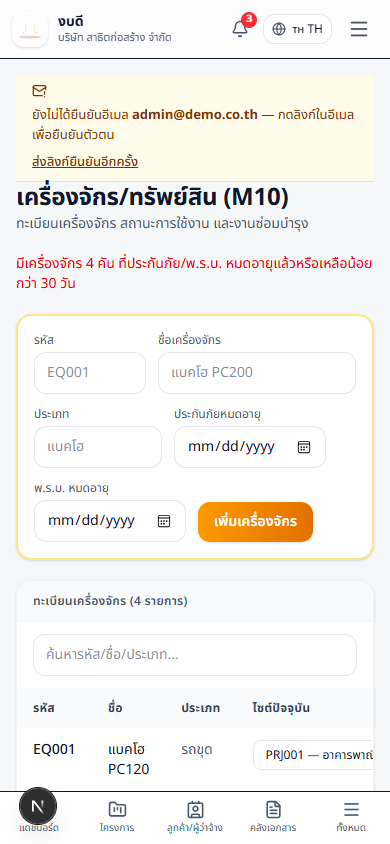
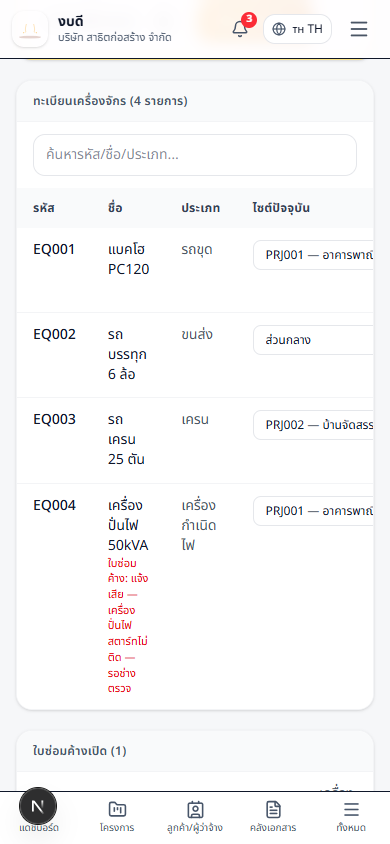
11. เครื่องจักร & ทรัพย์สิน
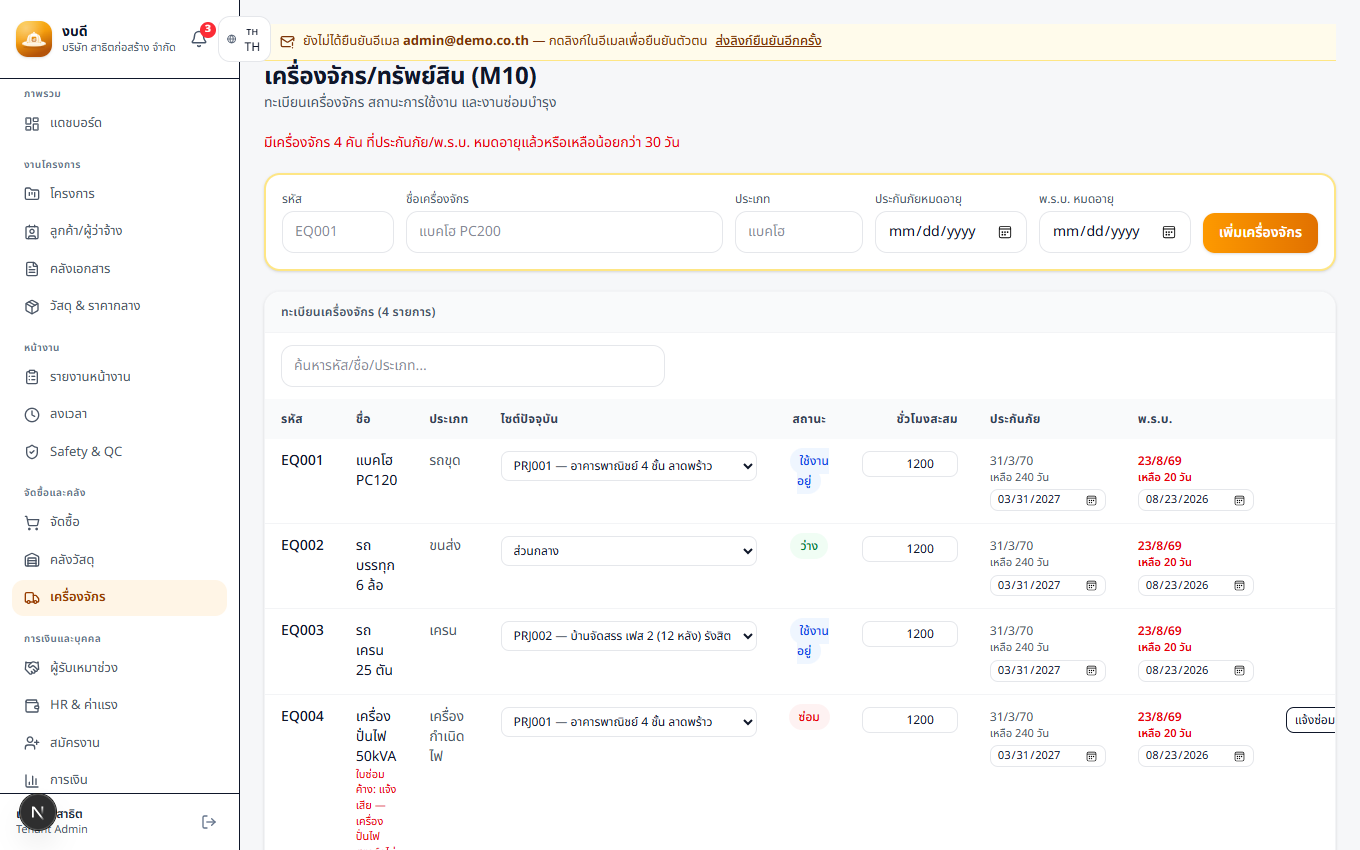
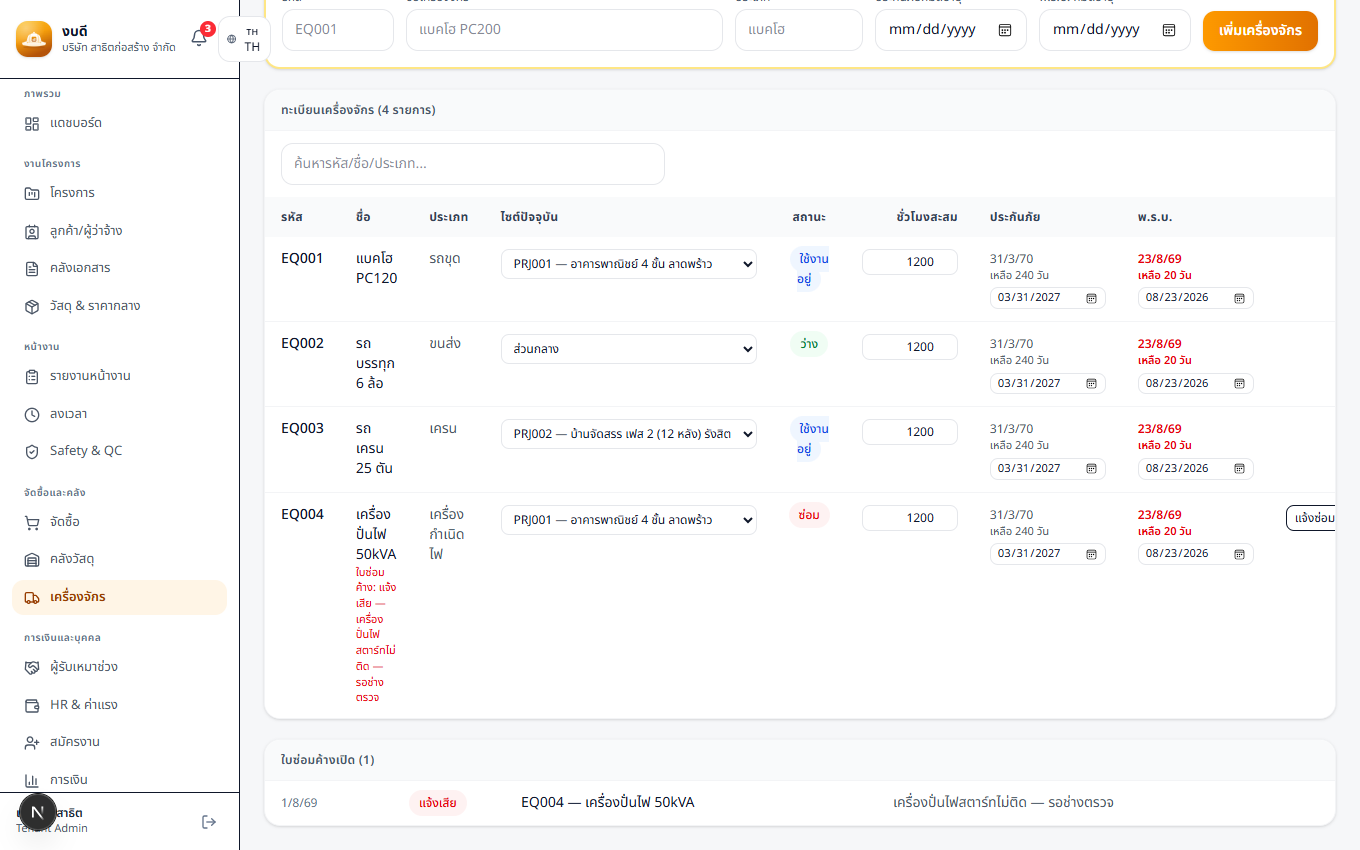
ทะเบียนเครื่องจักร ย้ายไซต์ บันทึกซ่อมบำรุง เตือนประกัน/พ.ร.บ. ใกล้หมดอายุ
- 1ลงทะเบียนเครื่องจักร: รหัส ชื่อ ประเภท วันหมดประกัน/พ.ร.บ.
- 2ย้ายไปประจำโครงการไหนก็บันทึกได้ — เห็นประวัติว่าเครื่องอยู่ไซต์ไหนช่วงไหน
- 3ประกัน/พ.ร.บ. เหลือ 30 วัน ระบบแจ้งเตือนเองที่กระดิ่ง
12. คลังเอกสาร
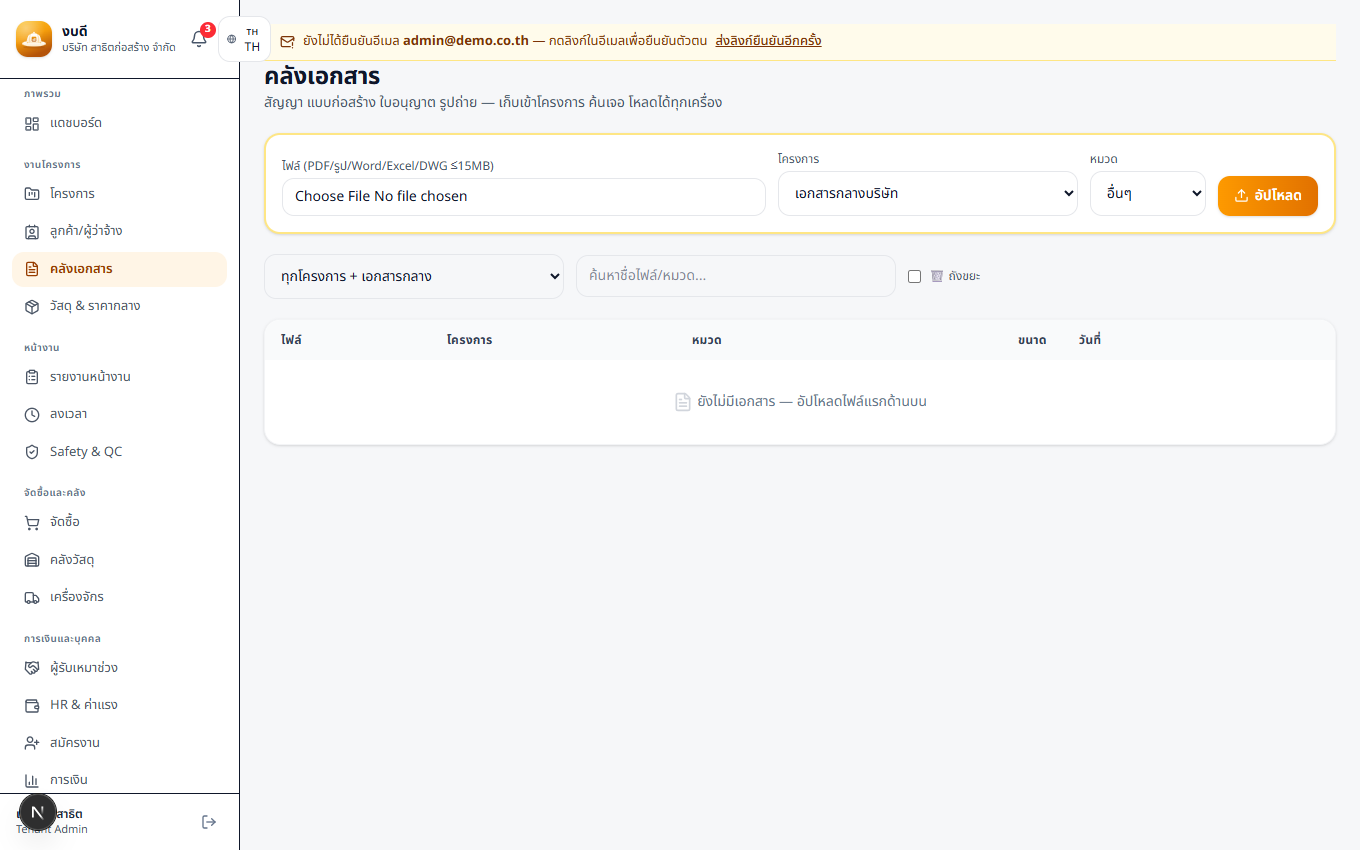
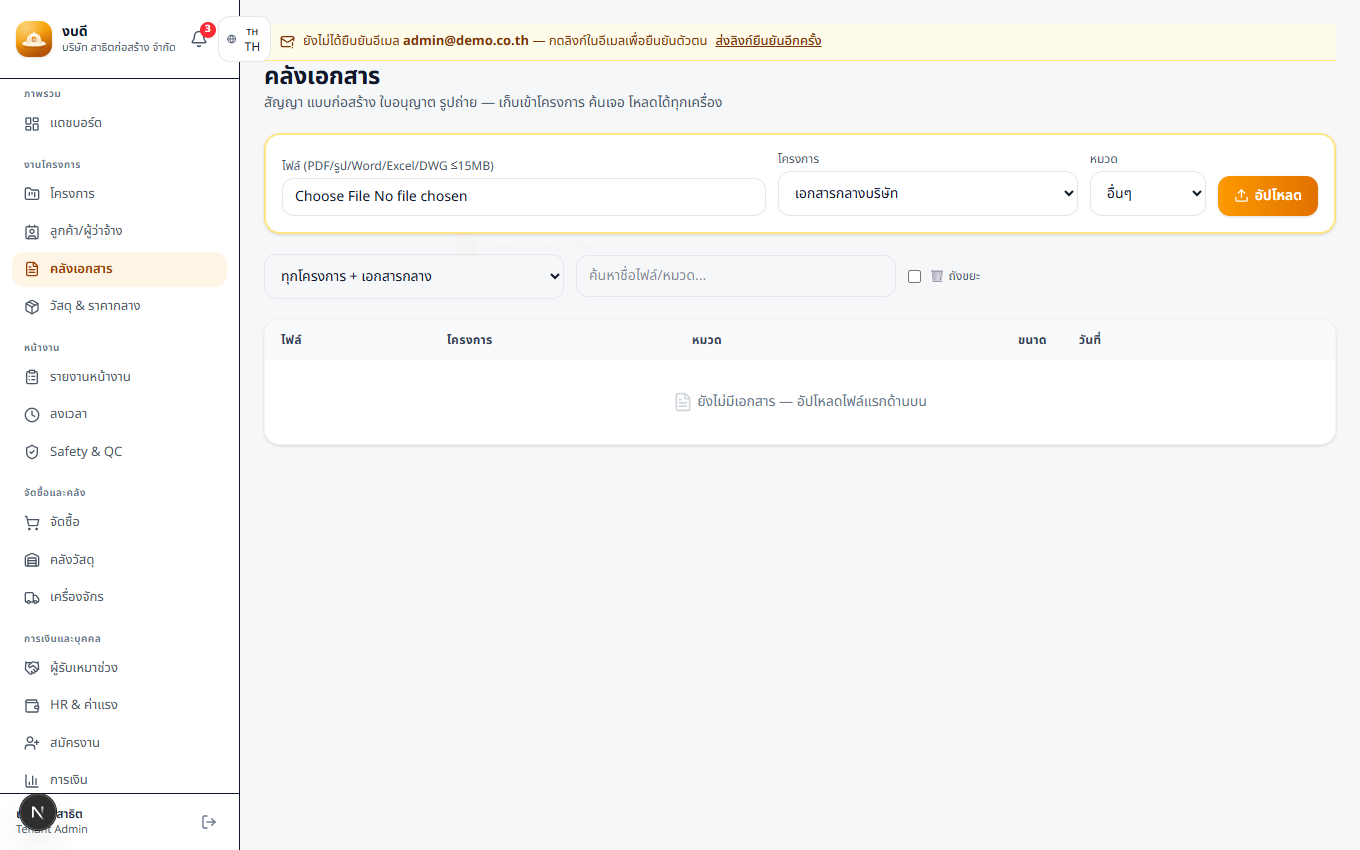
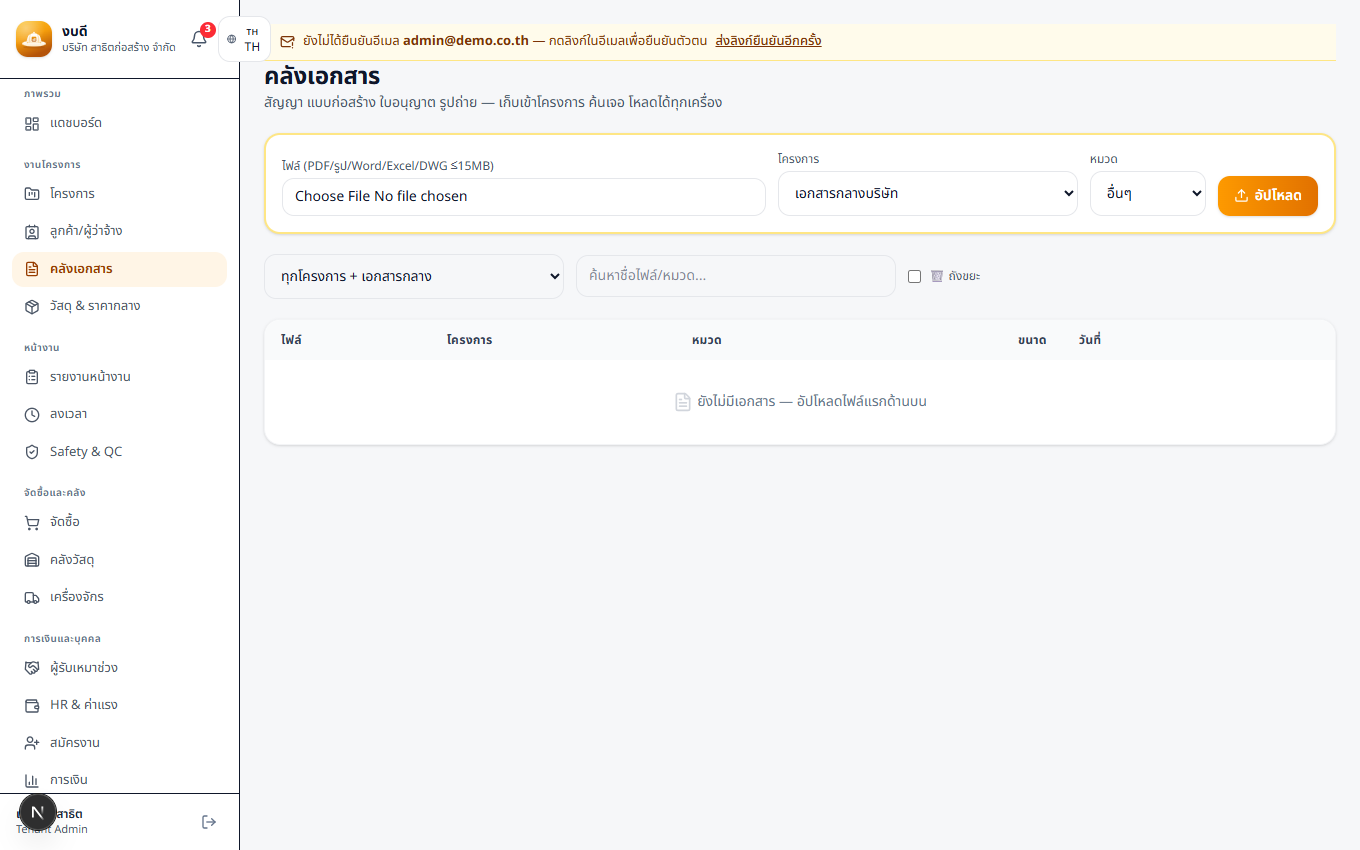
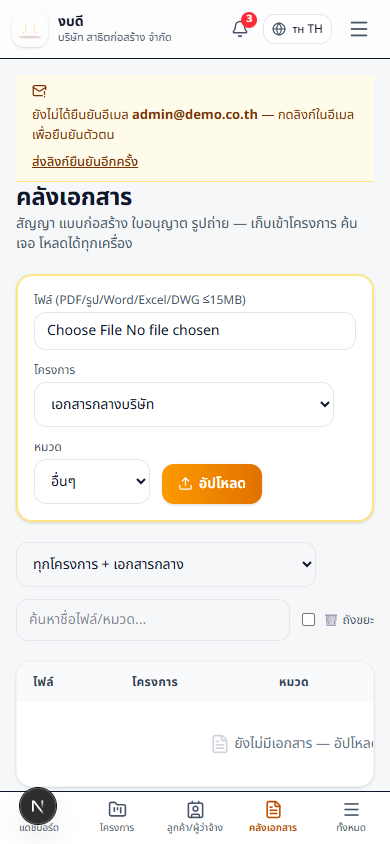
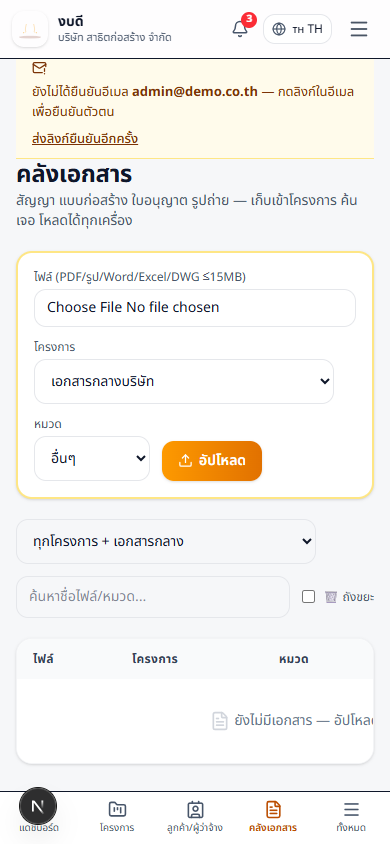
เก็บสัญญา แบบก่อสร้าง ใบอนุญาต รูปถ่าย ไว้กับโครงการ — หาเจอ ไม่หายไปกับไลน์
- 1อัปโหลดไฟล์ PDF / รูป / Word / Excel / AutoCAD (.dwg) ผูกกับโครงการหรือเก็บเป็นเอกสารกลางบริษัท
- 2จัดหมวดให้เลือก: สัญญา · แบบก่อสร้าง · ใบอนุญาต · รูปถ่าย · การเงิน
- 3ลบแล้วยังกู้คืนได้จากถังขยะ
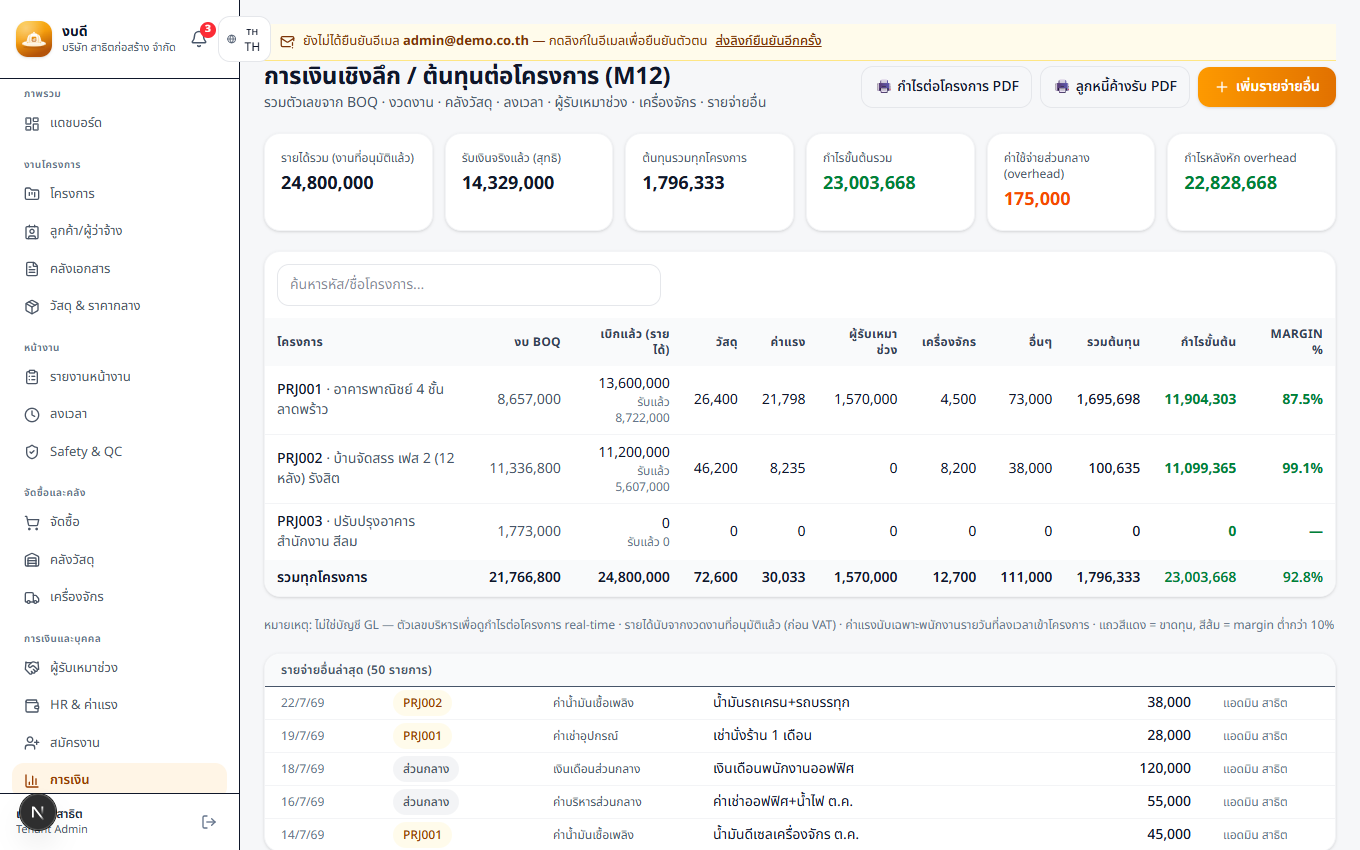
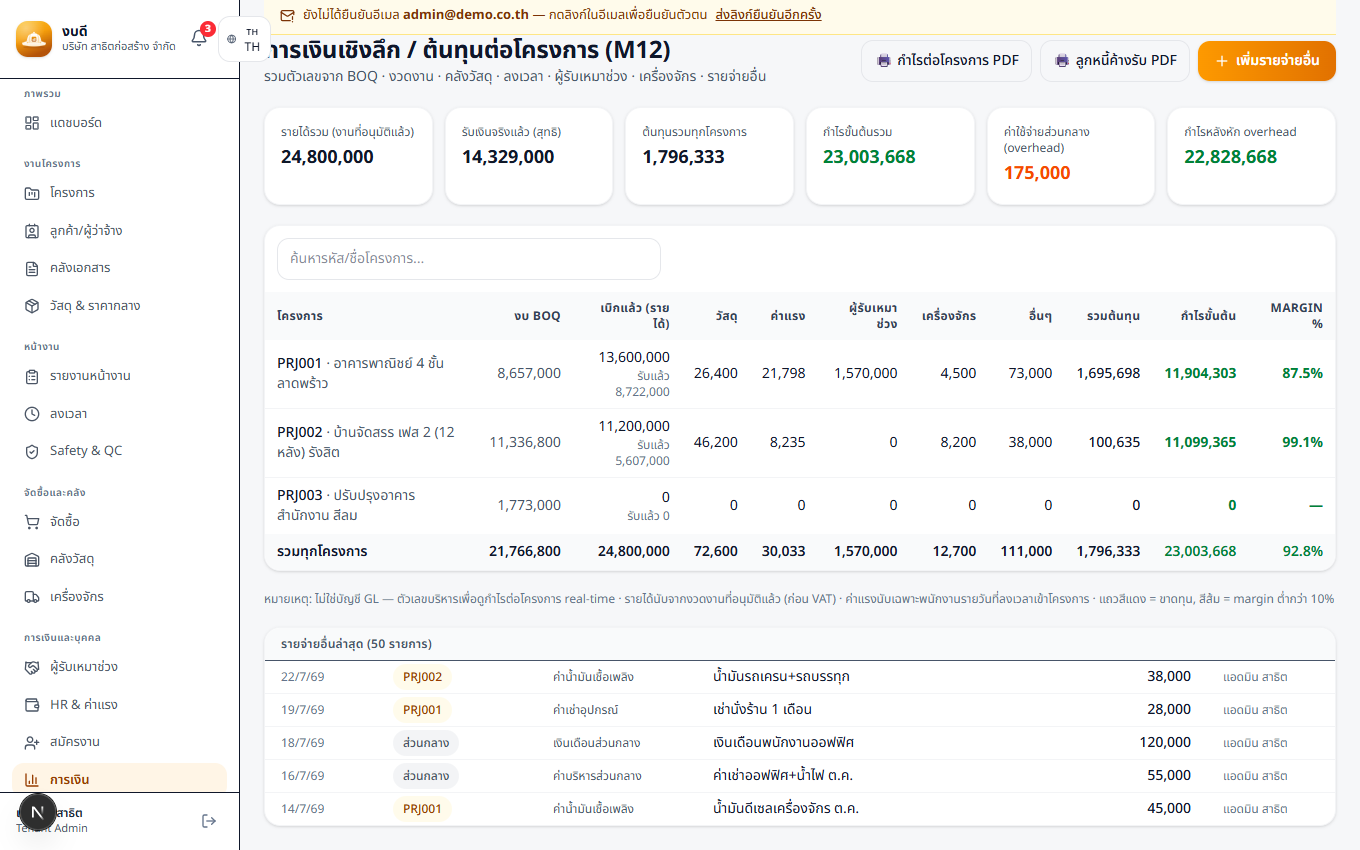
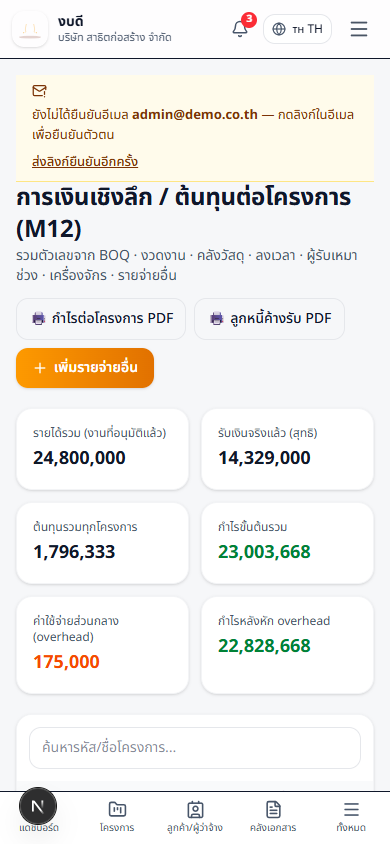
13. การเงิน & กำไรต่อโครงการ
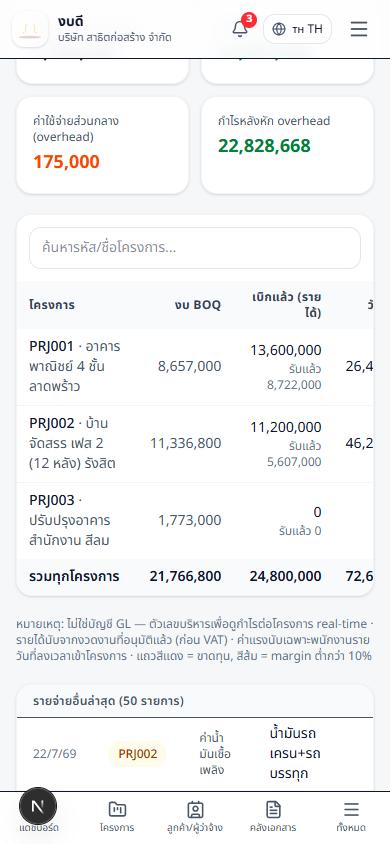
รวมต้นทุนทุกทาง (วัสดุ ค่าแรง ผู้รับเหมาช่วง ค่าใช้จ่ายอื่น) เทียบงบ BOQ เห็นกำไรจริงแบบ real-time
- 1ต้นทุนไหลเข้าเองจากทุกโมดูล: รับของจาก PO, เบิกวัสดุ, งวดค่าแรง, งวดผู้รับเหมาช่วง
- 2ค่าใช้จ่ายอื่น (ค่าน้ำมัน ค่าเช่า ฯลฯ) คีย์เพิ่มได้ที่เมนูการเงิน
- 3ดูกำไรแต่ละโครงการได้ตลอดเวลา ไม่ต้องรอปิดงานแล้วค่อยรู้ว่าขาดทุน
พร้อมลองแล้ว? ช่วงเปิดทดสอบใช้ได้ครบทุกฟังก์ชัน ฟรี
สมัครใช้งานฟรีติดปัญหาการใช้งาน ติดต่อผู้ดูแลระบบได้ทุกช่องทาง